
1. Tổng quan
Bài viết này hướng dẫn bạn có thể thực hiện chuyển tiền trực tuyến qua Ngân hàng điện tử trên phần mềm MISA Panda Online, đảm bảo quy trình kiểm duyệt, phê duyệt và an toàn giao dịch theo đúng phân quyền.
2. Hướng dẫn trên phần mềm
2.1. Phân quyền sử dụng Ngân hàng điện tử
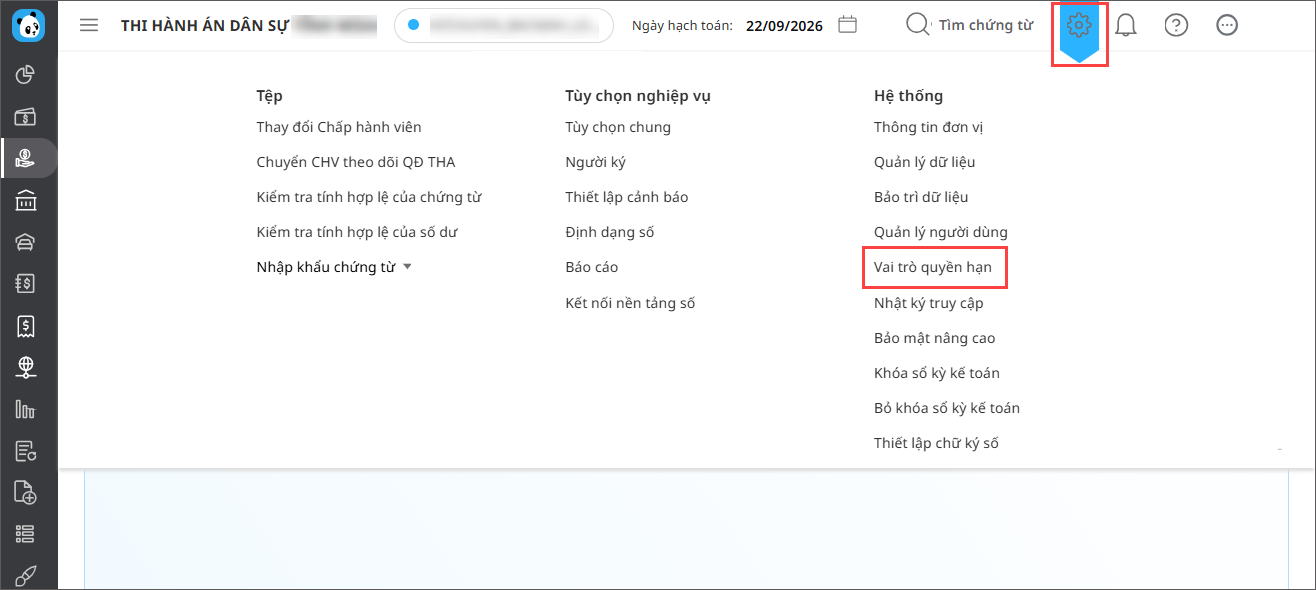
Bước 1: Vào Bánh răng ⚙\Hệ thống\Vai trò quyền hạn.
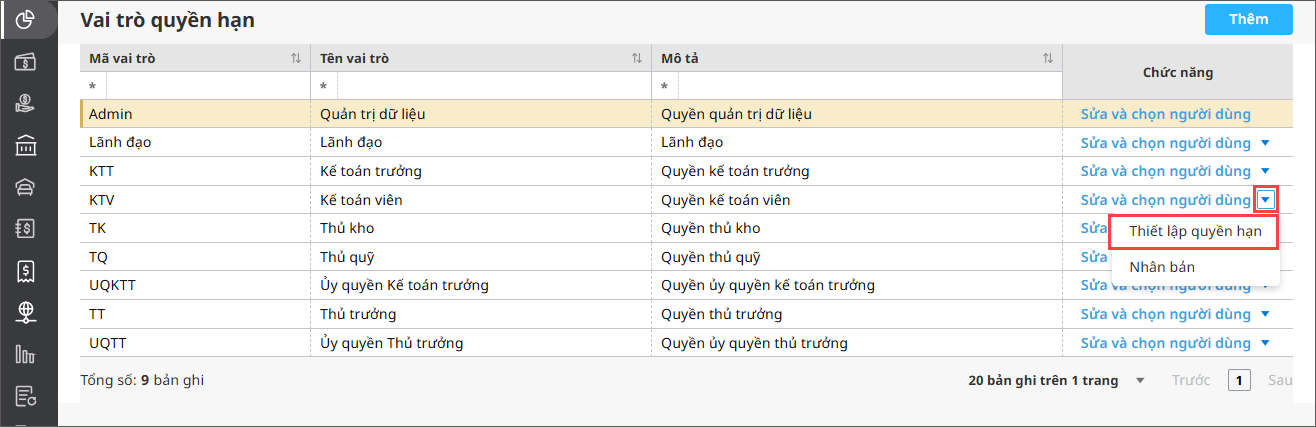
Bước 2: Tại màn hình danh sách Vai trò quyền hạn, chọn vai trò trên danh sách, nhấn Thiết lập quyền hạn.
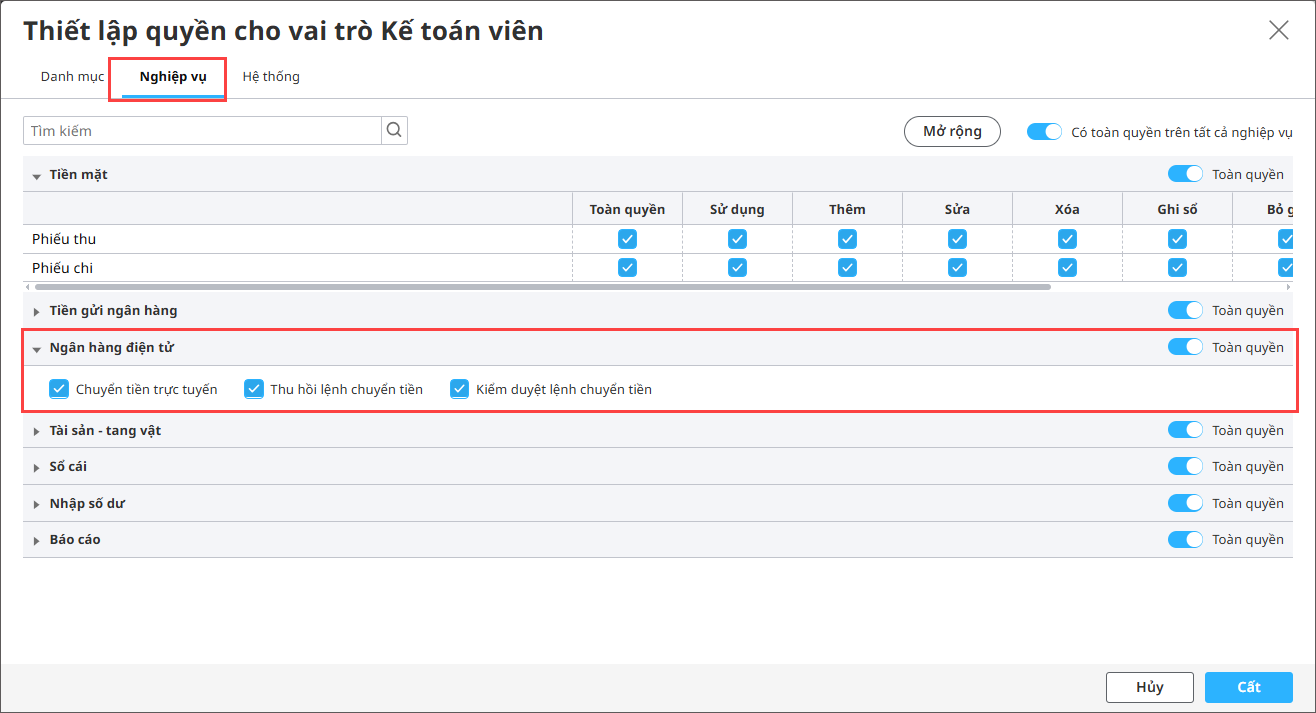
Bước 3: Tại mục Nghiệp vụ\Ngân hàng điện tử:
- Tích chọn các chức năng muốn phân quyền cho vai trò. Nếu muốn vai trò này có toàn quyền trên tất cả các chức năng thì bật Toàn quyền.
- Sau khi phân quyền xong, nhấn Cất.
2.2. Kết nối với dịch vụ Ngân hàng điện tử
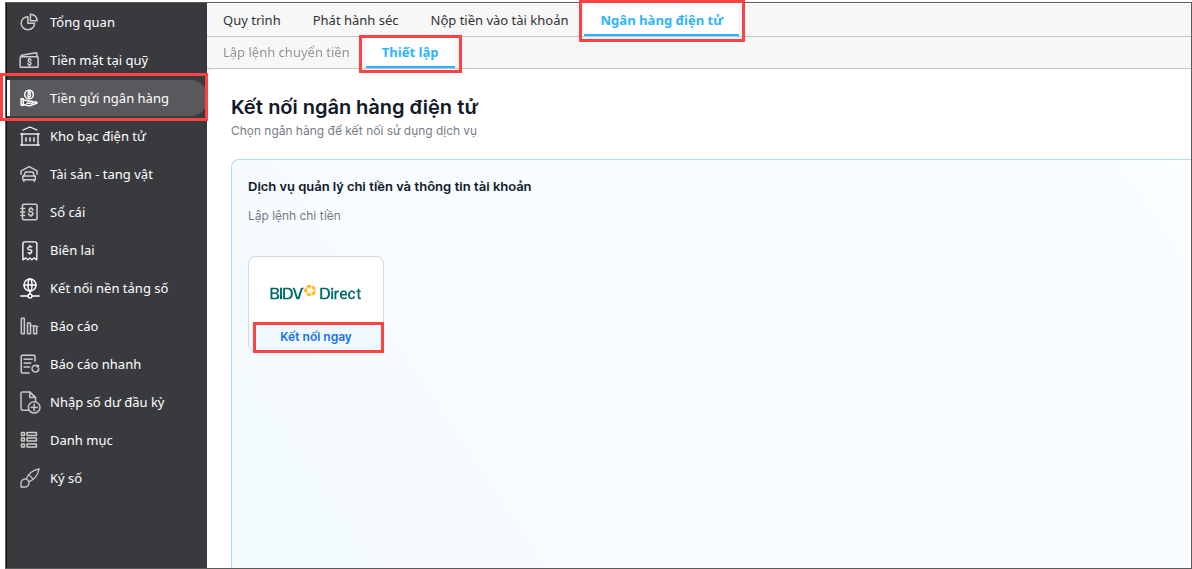
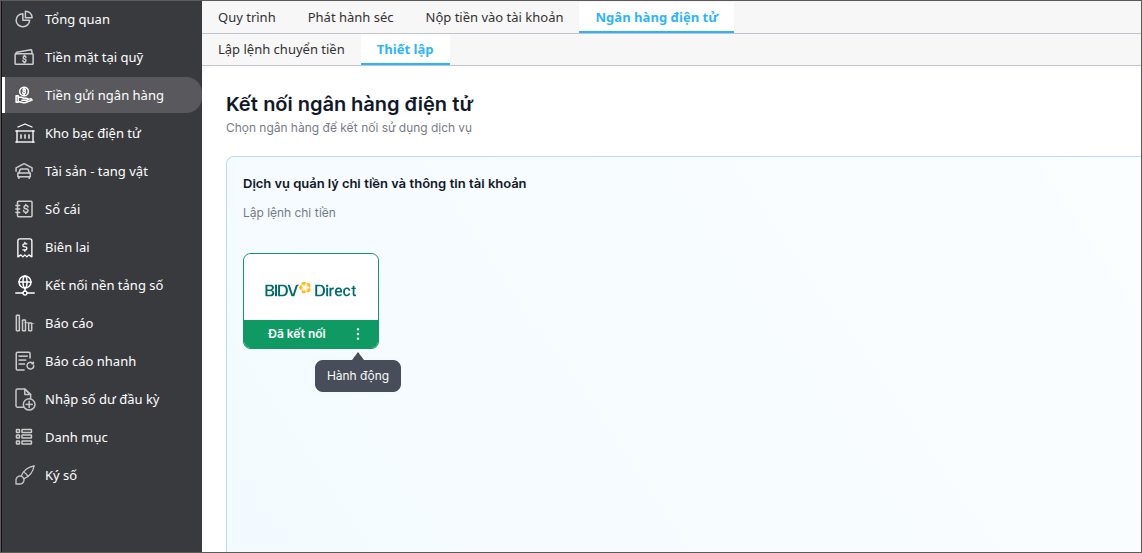
Bước 1: Vào mục Tiền gửi ngân hàng\Ngân hàng điện tử.
Bước 2: Vào mục Thiết lập.
Bước 3: Nhấn Kết nối ngay tại ngân hàng cần kết nối.
Bước 4: Sau khi kết nối thành công, bạn có thể sử dụng các dịch vụ của Ngân hàng điện tử như: Lập lệnh chuyển tiền, Thiết lập.
2.3. Lập lệnh chuyển tiền trực tuyến
Trường hợp 1: Kế toán viên lập lệnh chuyển tiền
Bước 1: Kế toán viên lập lệnh chuyển tiền
- Trên chứng từ Phát hành séc, nhấn Chuyển tiền trực tuyến.
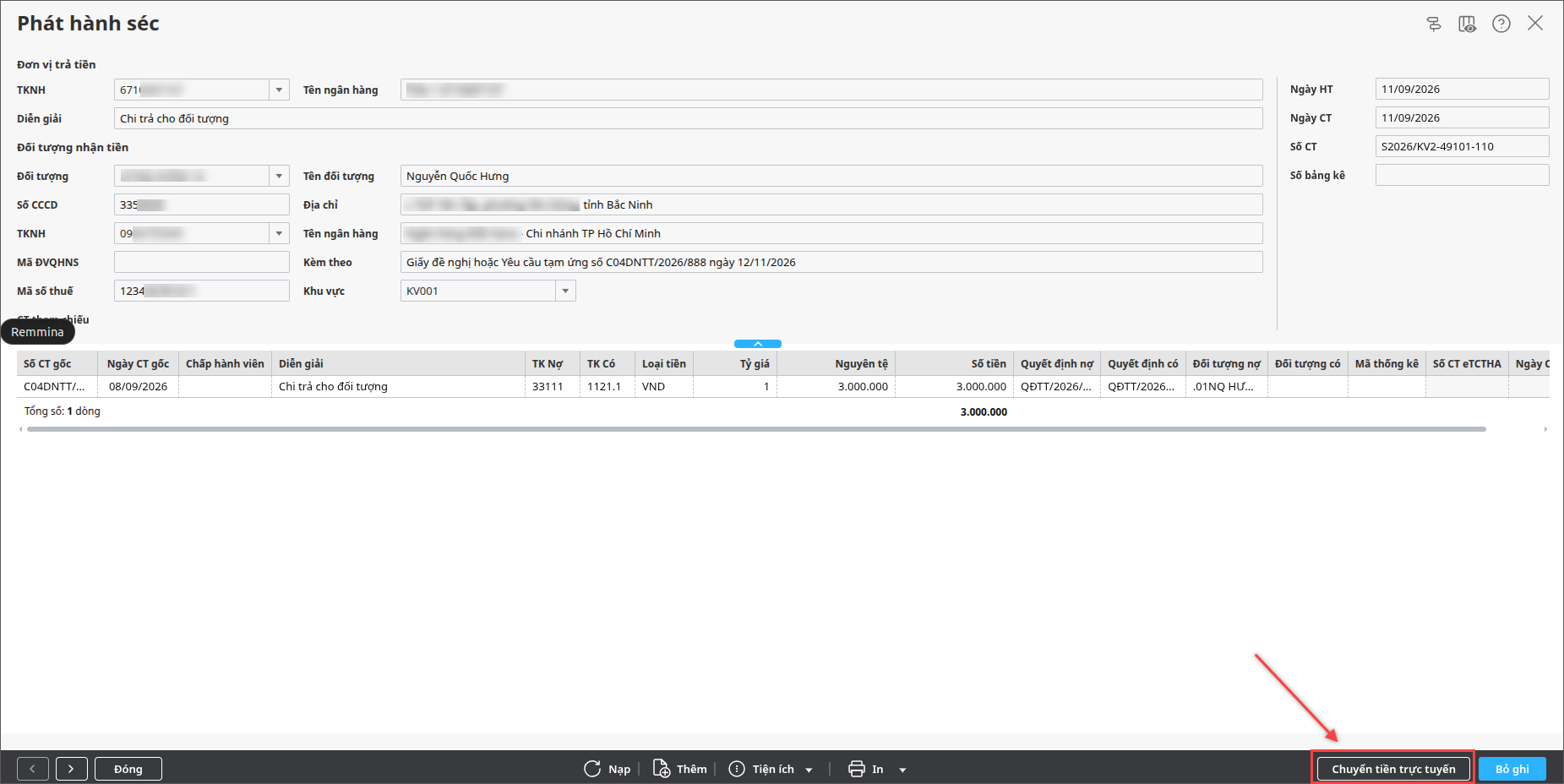
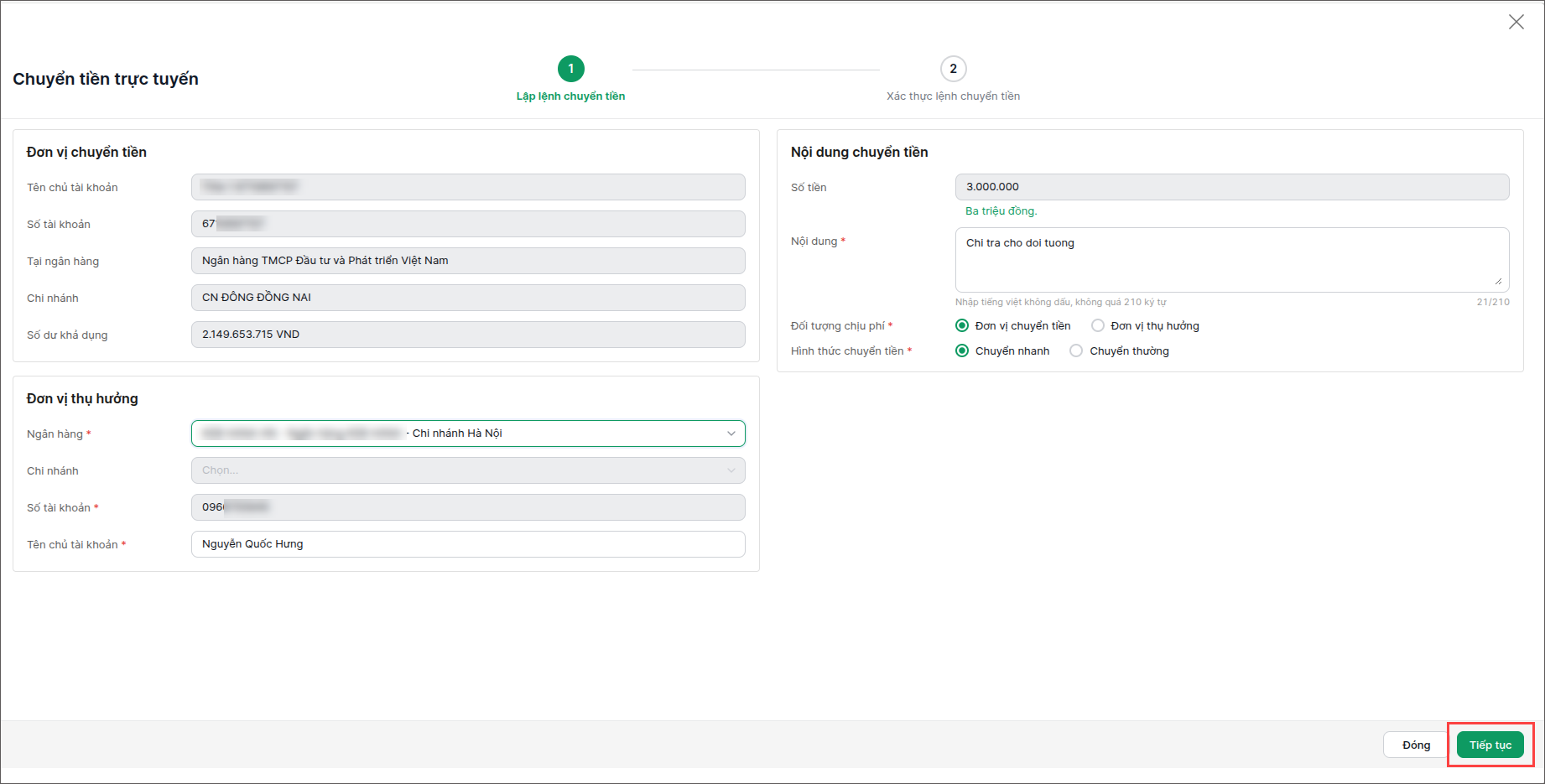
- Thực hiện điền thông tin đơn vị thụ hưởng trên lệnh chuyển tiền.
- Chỉnh sửa lại Nội dung chuyển tiền, chọn Đối tượng chịu phí là Đơn vị chuyển tiền hay Đơn vị thụ hưởng.
- Chọn Hình thức chuyển tiền là Chuyển nhanh hay Chuyển thường, sau đó nhấn Tiếp tục.
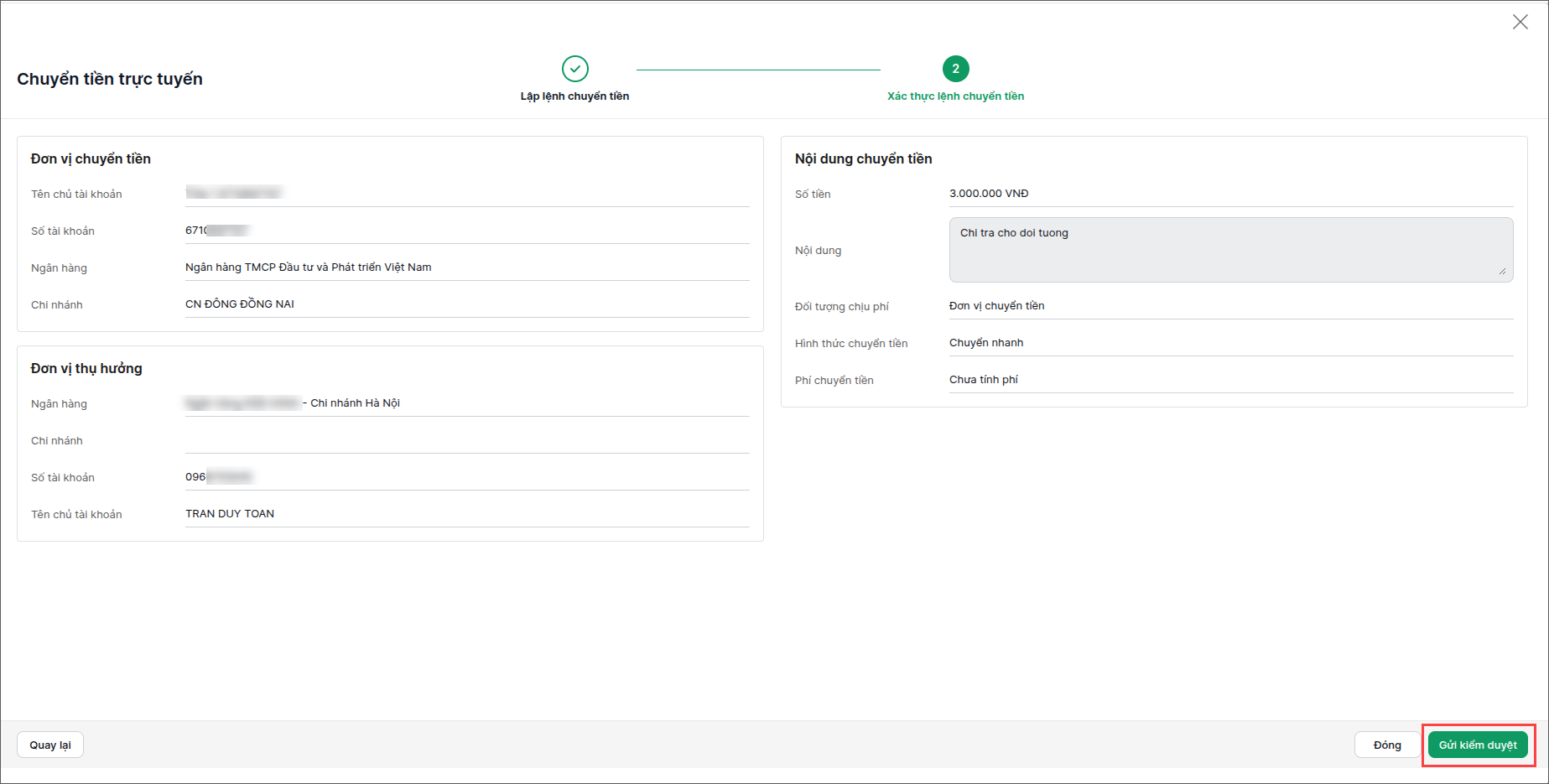
- Kiểm tra kĩ các thông tin và nhấn Gửi KTT kiểm duyệt. Lúc này, lệnh chuyển tiền chuyển sang trạng thái Chờ KTT ký duyệt.
- Để xem lại các lệnh chuyển tiền đã lập, vào mục Tiền gửi ngân hàng\Ngân hàng điện tử\Lệnh chuyển tiền.
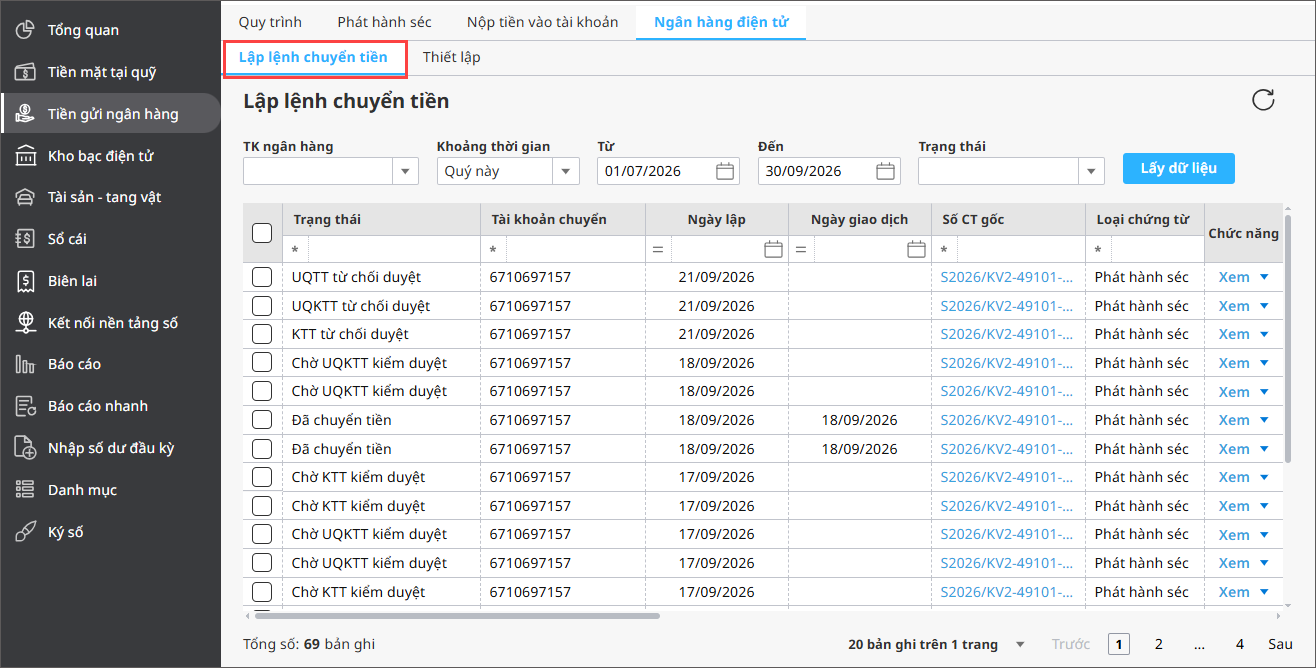
- Trường hợp lệnh chuyển tiền có sai sót, bạn có thể lấy lại lệnh chuyển tiền bằng cách nhấn Thu hồi để chỉnh sửa thông tin lệnh chuyển tiền.
*Lưu ý: Để thực hiện chức năng này, bạn cần được phân quyền Thu hồi lệnh trên Ngân hàng điện tử.
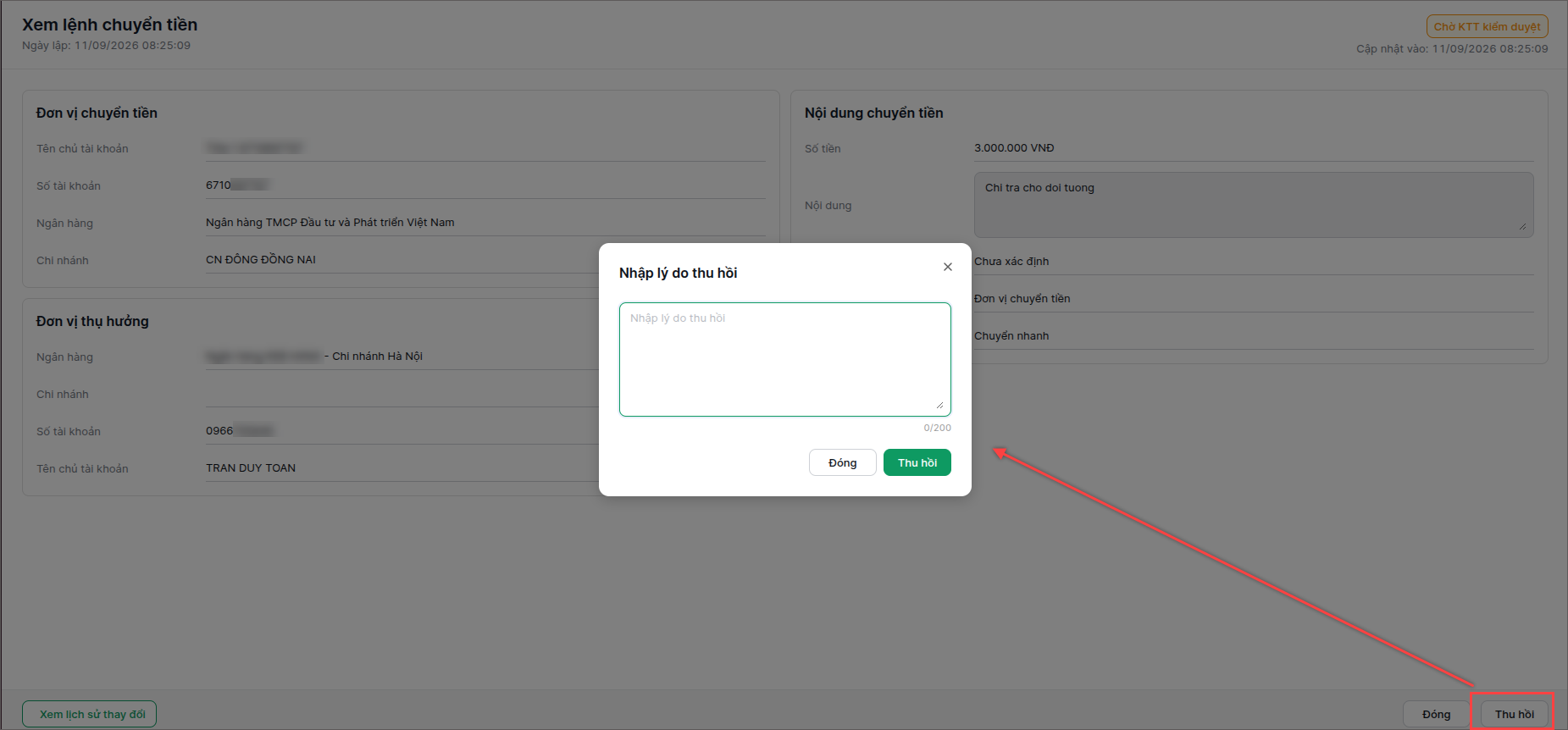
Bước 2: Kế toán trưởng kiểm duyệt lệnh chuyển tiền
- Vào mục Tiền gửi ngân hàng\Ngân hàng điện tử\Lệnh chuyển tiền.
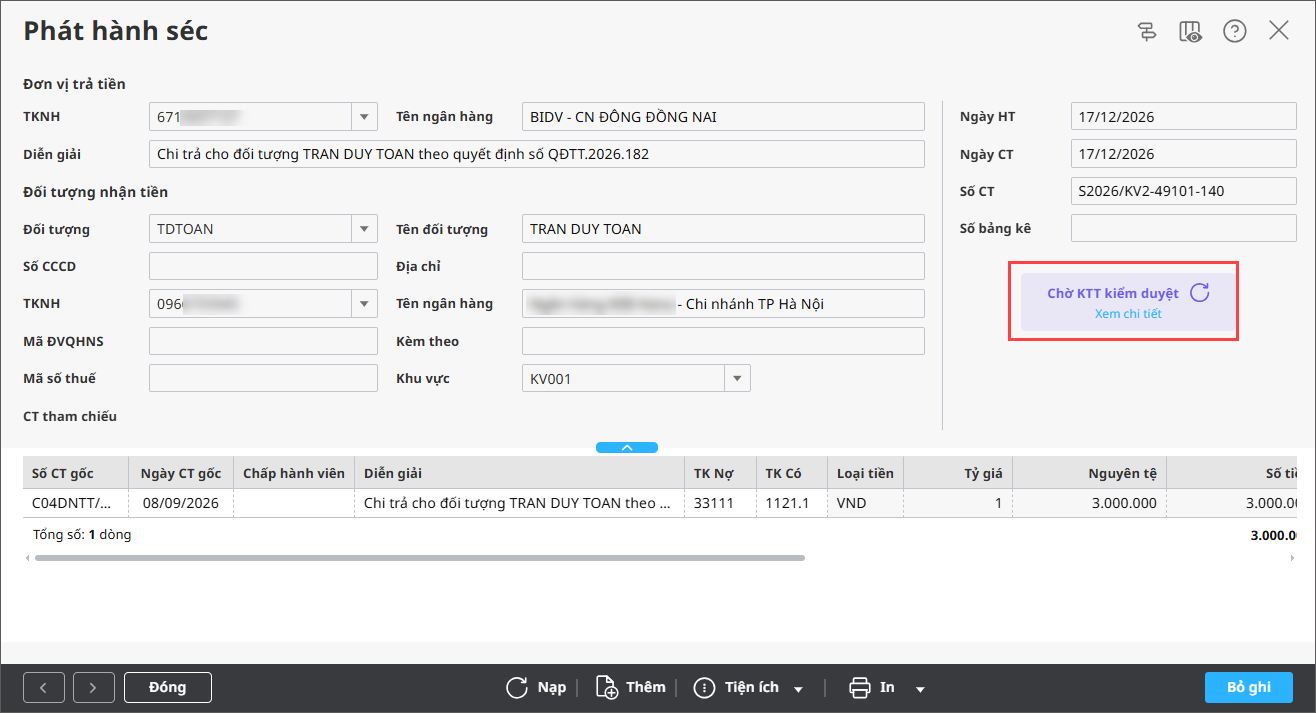
- Nhấn vào Số chứng từ gốc để kiểm tra chi tiết chứng từ có trạng thái Chờ KTT kiểm duyệt.
- Nhấn Xem chi tiết.
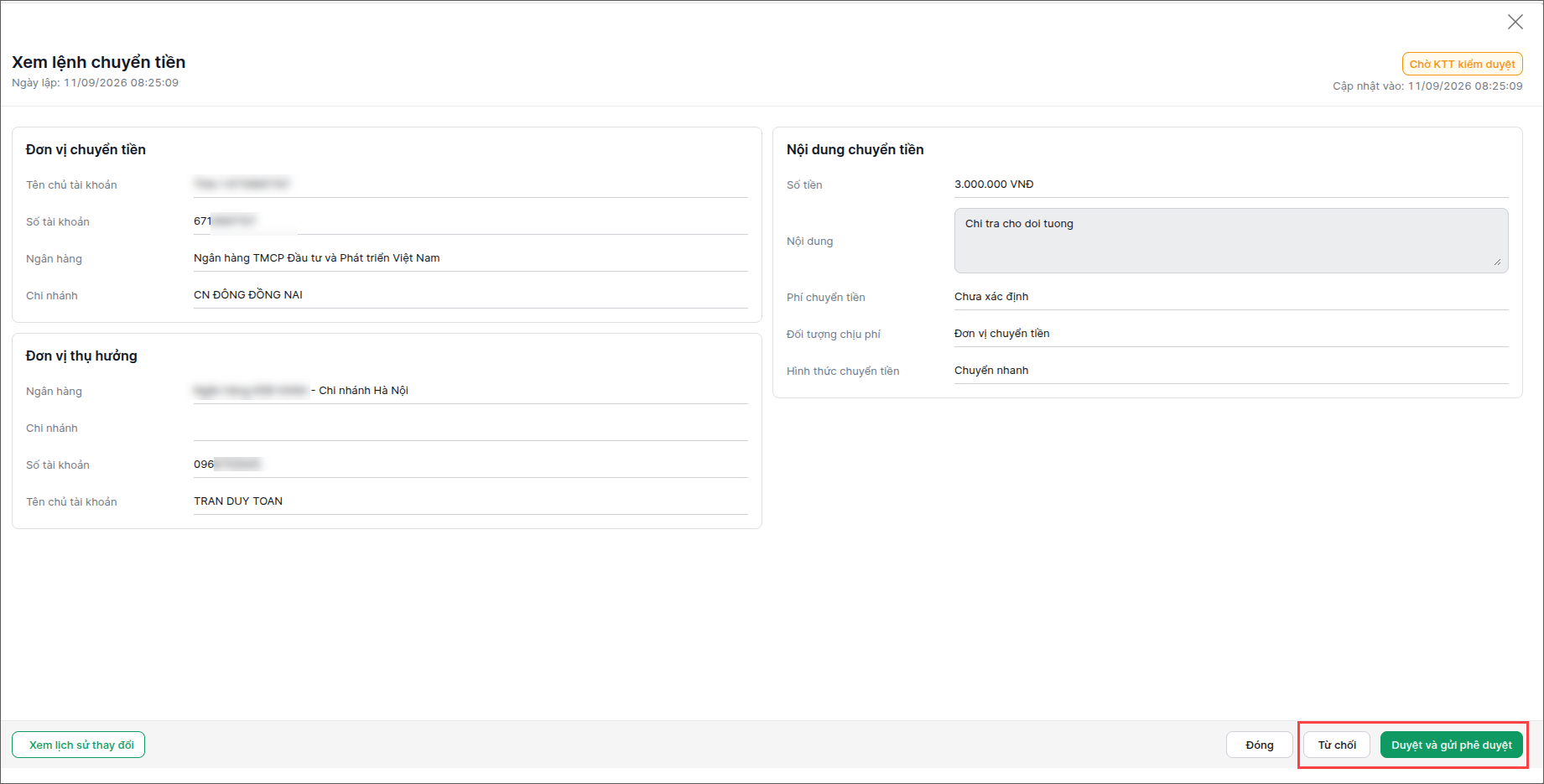
- Nhấn Duyệt và gửi phê duyệt hoặc Từ chối.
Bước 3: Thủ trưởng đơn vị phê duyệt giao dịch chuyển tiền
- Vào mục Tiền gửi ngân hàng\Ngân hàng điện tử\Lệnh chuyển tiền.
- Nhấn vào Số chứng từ gốc để kiểm tra chi tiết chứng từ có trạng thái Chờ TT ký duyệt.
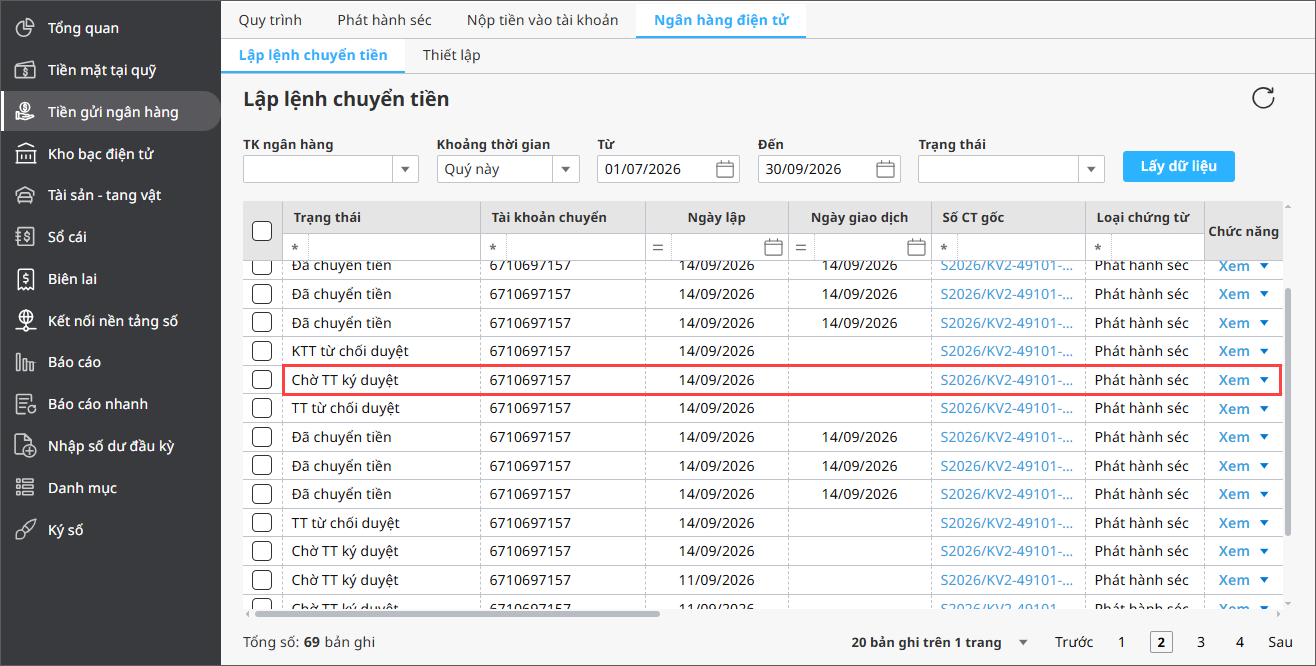
- Nếu Thủ Trưởng đồng ý duyệt thì thực hiện ký số lệnh chuyển tiền.
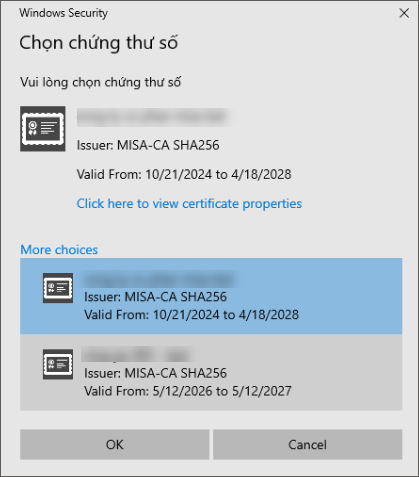
- Sau khi Thủ trưởng ký duyệt thì lệnh chuyển tiền sẽ được đẩy sang ngân hàng, trạng thái lệnh chi tiền sẽ là NH đang xử lý, nếu lệnh được duyệt thì hiển thị trạng thái Đã chuyển tiền, nếu ngân hàng từ chối duyệt lệnh chi tiền thì hiển thị trạng thái NH từ chối giao dịch, nếu quá trình truyền thông tin bị lỗi thì trạng thái hiển thị Chuyển khoản thất bại.
Trường hợp 2: Kế toán trưởng lập lệnh chuyển tiền
Bước 1: Kế toán trưởng lập lệnh chuyển tiền
- Trên chứng từ Phát hành séc, nhấn Chuyển tiền trực tuyến.
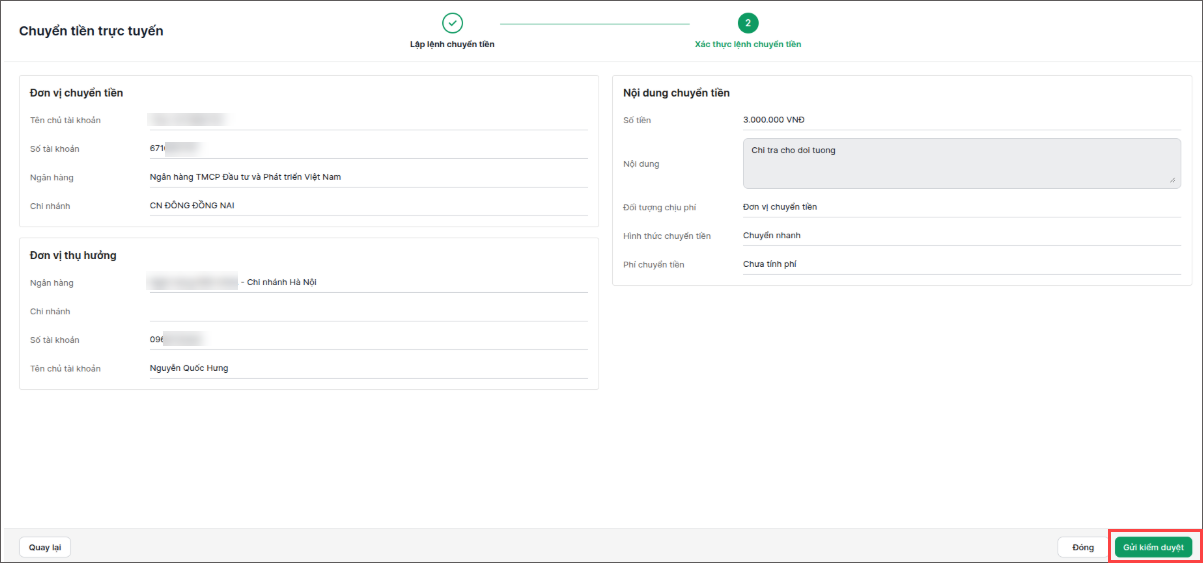
- Thực hiện điền thông tin đơn vị thụ hưởng trên lệnh chuyển tiền, nhấn Tiếp tục.
- Kiểm tra kĩ các thông tin và nhấn Gửi kiểm duyệt. Lúc này, lệnh chuyển tiền chuyển sang trạng thái Chờ TT ký duyệt.
Bước 2: Thủ trưởng đơn vị phê duyệt giao dịch chuyển tiền
- Vào mục Tiền gửi ngân hàng\Ngân hàng điện tử\Lệnh chuyển tiền.
- Nhấn vào Số chứng từ gốc để kiểm tra chi tiết chứng từ có trạng thái Chờ TT ký duyệt.
- Thủ trưởng nhập lý do từ chối nếu Từ chối lệnh chuyển tiền này.
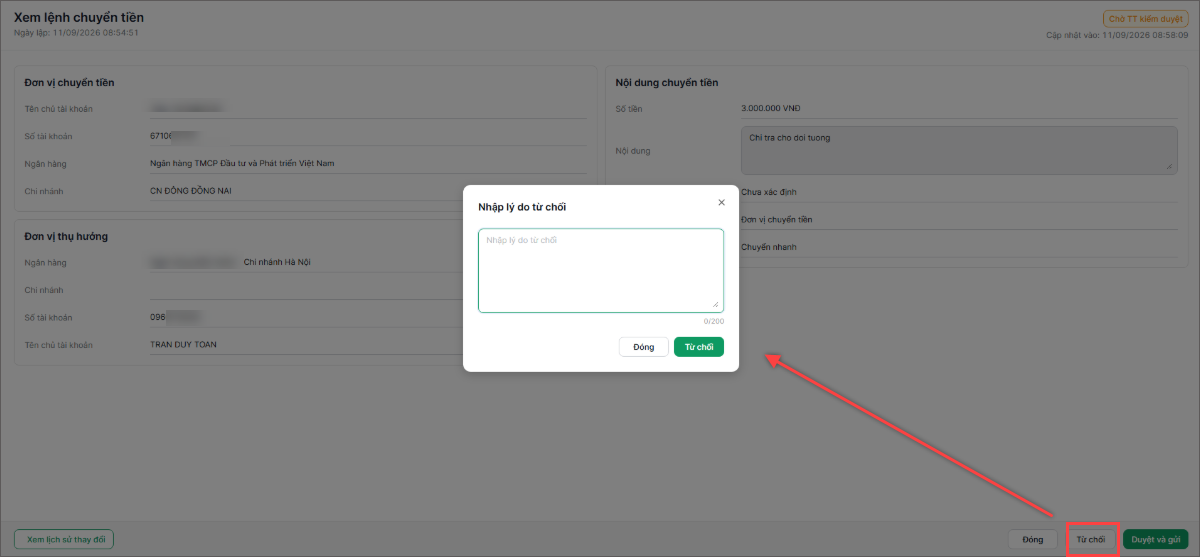
- Nếu Thủ Trưởng đồng ý duyệt thì thực hiện ký số lệnh chuyển tiền.
- Sau khi Thủ trưởng ký duyệt thì lệnh chuyển tiền sẽ được đẩy sang ngân hàng, trạng thái lệnh chi tiền sẽ là NH đang xử lý, nếu lệnh được duyệt thì hiển thị trạng thái Đã chuyển tiền, nếu ngân hàng từ chối duyệt lệnh chi tiền thì hiển thị trạng thái NH từ chối giao dịch, nếu quá trình truyền thông tin bị lỗi thì trạng thái hiển thị Chuyển khoản thất bại.


 024 3795 9595
 https://www.misa.vn/