
I. Tổng quan
Bài viết hướng dẫn cách thiết lập chữ ký số để có thể thực hiện ký số bằng USB Token trên phần mềm MISA Panda Online.
II. Hướng dẫn thực hiện
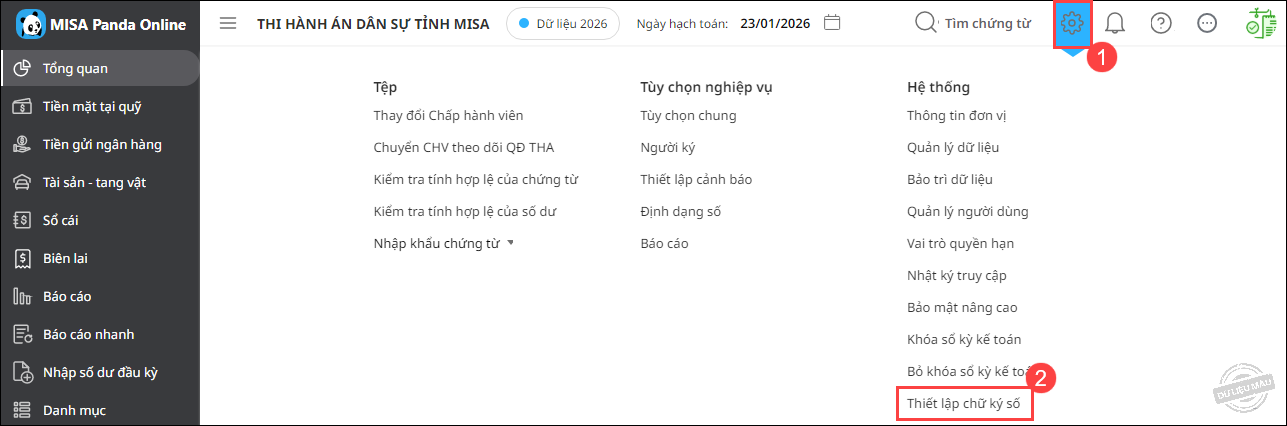
1. Vào cài đặt hệ thống, chọn Thiết lập chữ ký số.
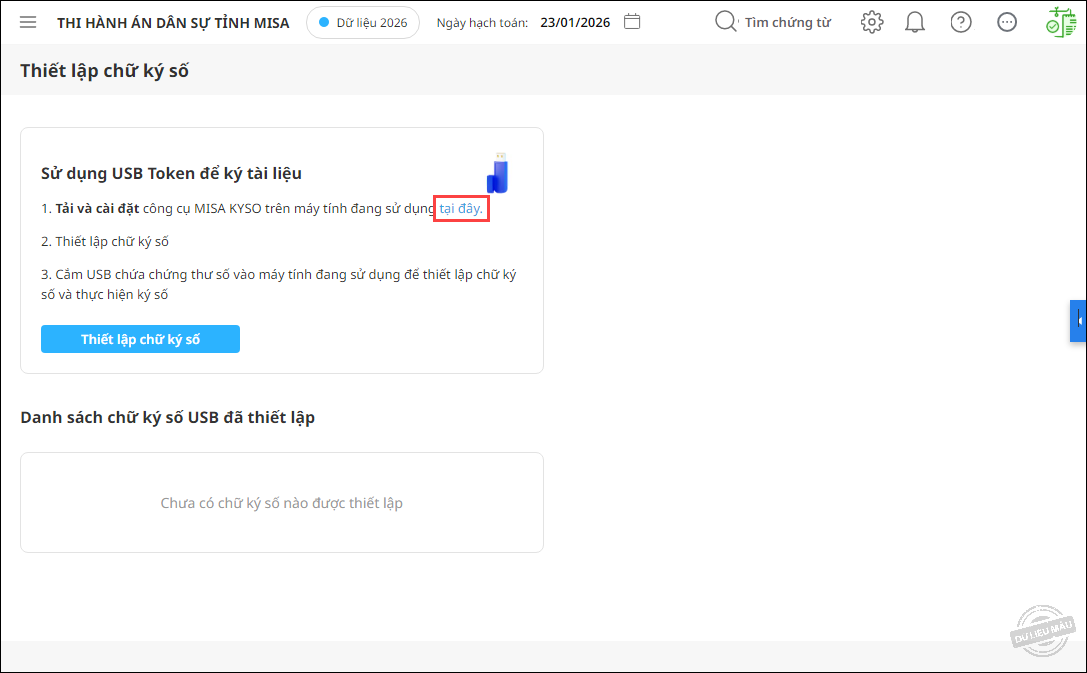
2. Nhấn vào tại đây để tải và cài đặt công cụ MISA KYSO.
>> Xem hướng dẫn chi tiết: Cài đặt công cụ MISA KYSO để ký số bằng USB Token.
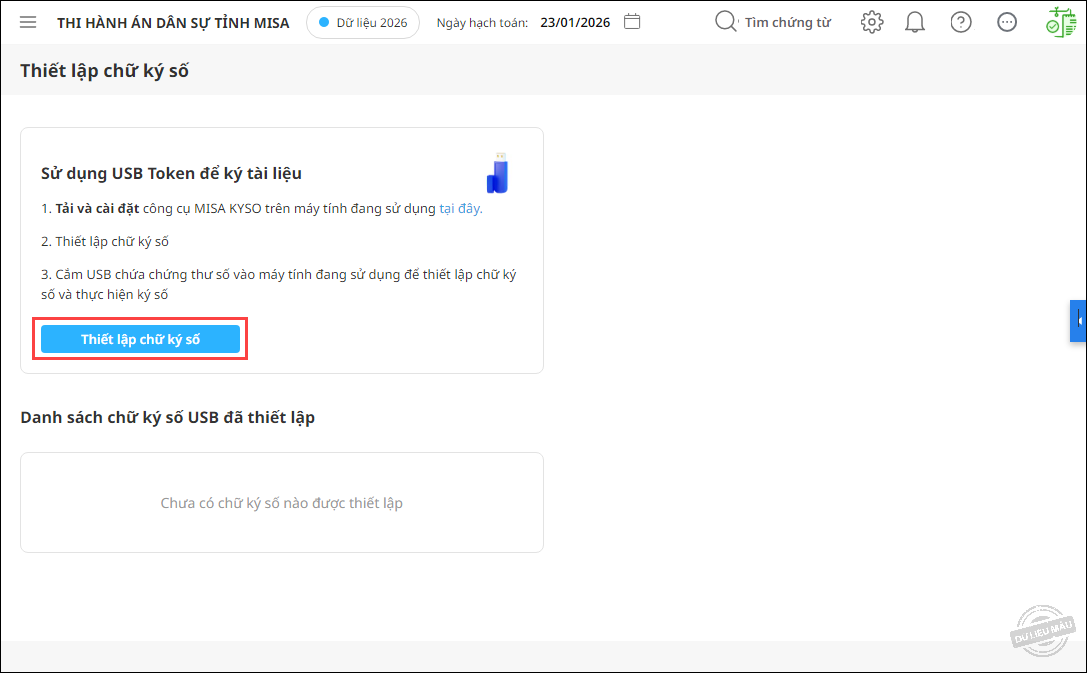
3. Sau khi cài đặt xong công cụ MISA KYSO, chọn Thiết lập chữ ký số.
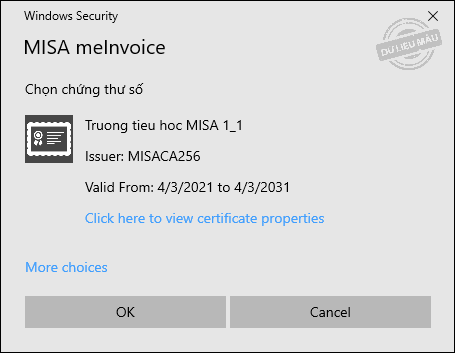
4. Chọn chứng thư số đơn vị sử dụng để ký số, nhấn Ok.
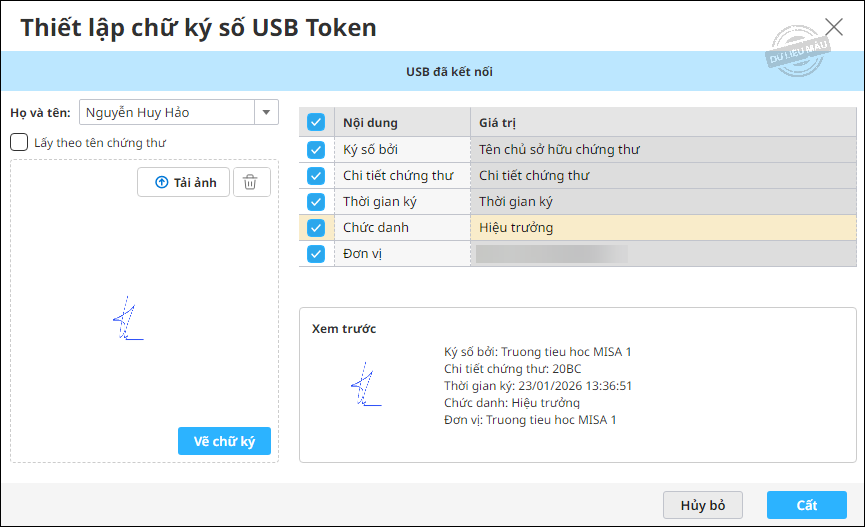
5. Thực hiện thiết lập chữ ký:
- Chọn Họ và tên người ký.
- Tích chọn các nội dung xuất hiện trên chữ ký số, nhập Chức danh người ký.
- Có thể tải ảnh chữ ký lên phần mềm hoặc nhấn Vẽ chữ ký để tạo chữ ký trực tiếp.
- Nếu muốn lấy chữ ký là tên chứng thư thì tích chọn Lấy theo tên chứng thư.
- Nhấn Cất để lưu chữ ký.
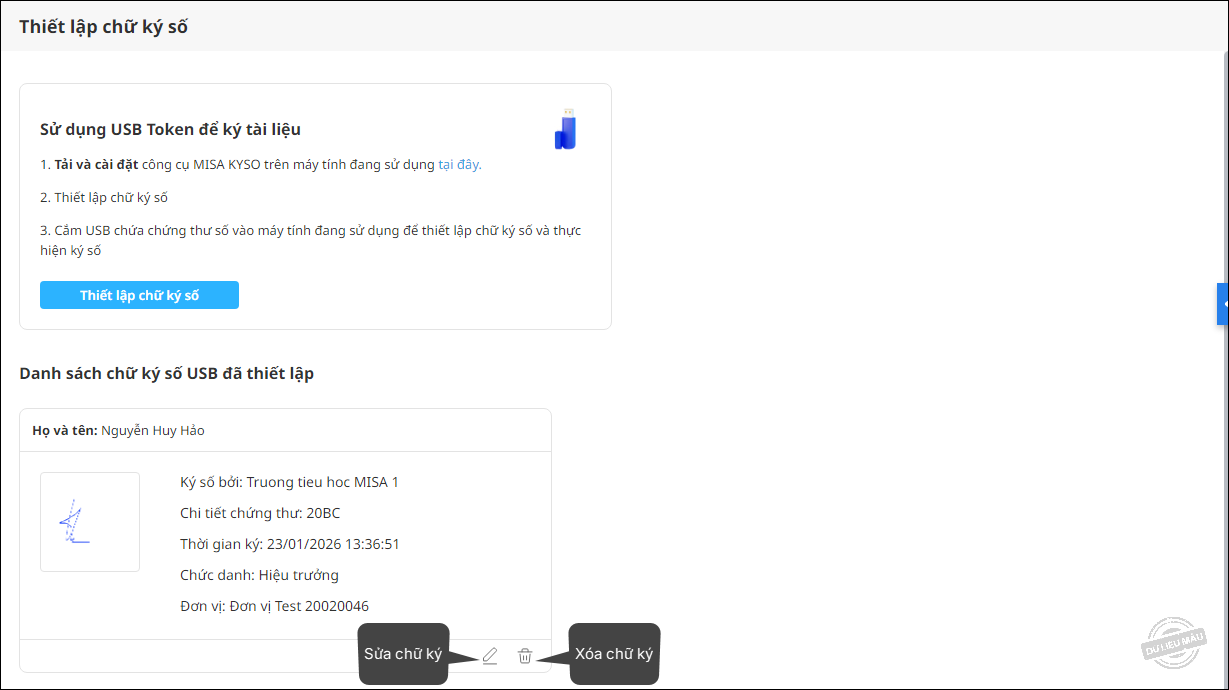
6. Sau khi hoàn thành thiết lập, chữ ký số sẽ hiển thị ở danh sách chữ ký số đã thiết lập. Anh/chị có thể Sửa hoặc Xóa chữ ký đã có.
Lưu ý: Mỗi chứng thư số chỉ thiết lập được 1 chữ ký số tương ứng.


 024 3795 9595
 https://www.misa.vn/