
Hướng dẫn trên phần mềm
1. Thu tạm ứng án phí, lệ phí tòa án bằng tiền mặt
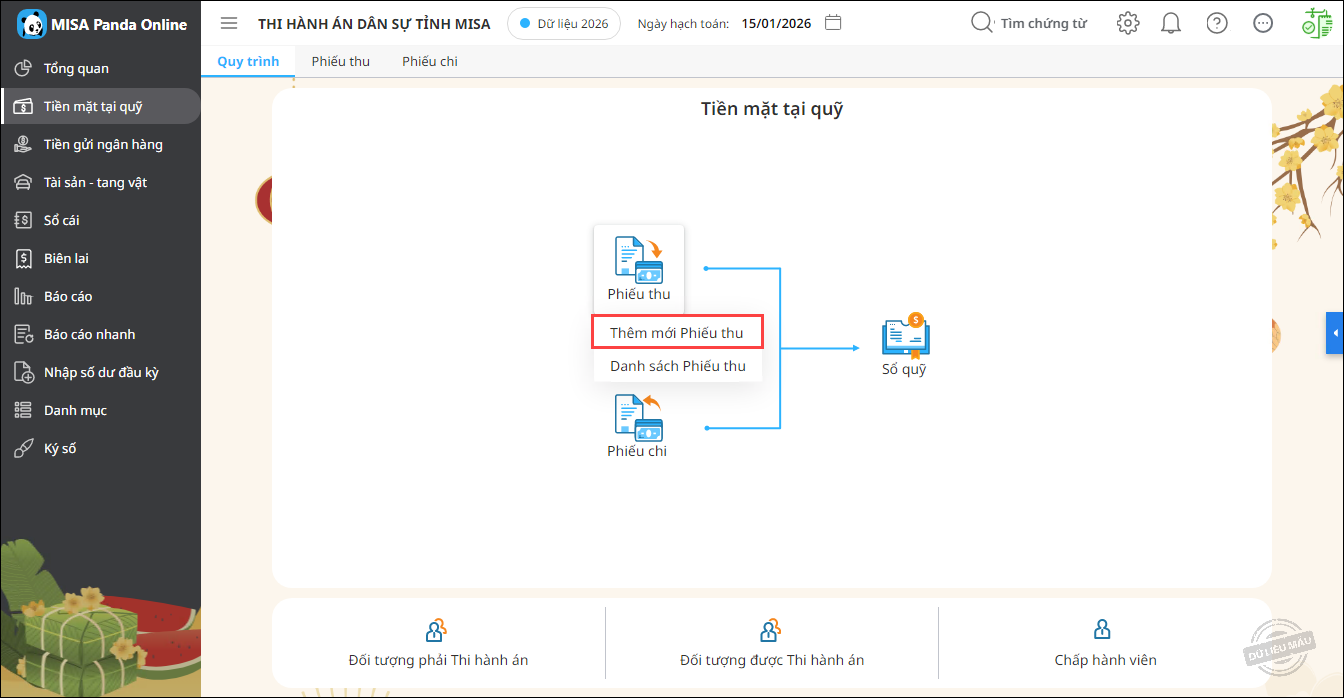
Bước 1. Vào phân hệ Tiền mặt tại quỹ, chọn Phiếu thu\Thêm mới phiếu thu.
Bước 2. Khai báo thông tin trên Phiếu thu:
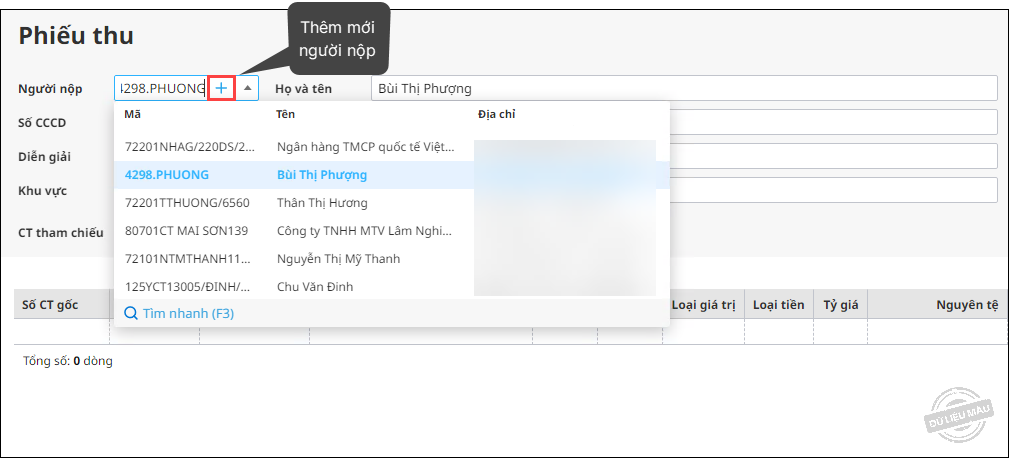
- Thông tin chung: Người nộp, Diễn giải, Khu vực…
Nếu Người nộp chưa có trong danh mục, có thể nhấn vào biểu tượng dấu cộng để thêm mới.
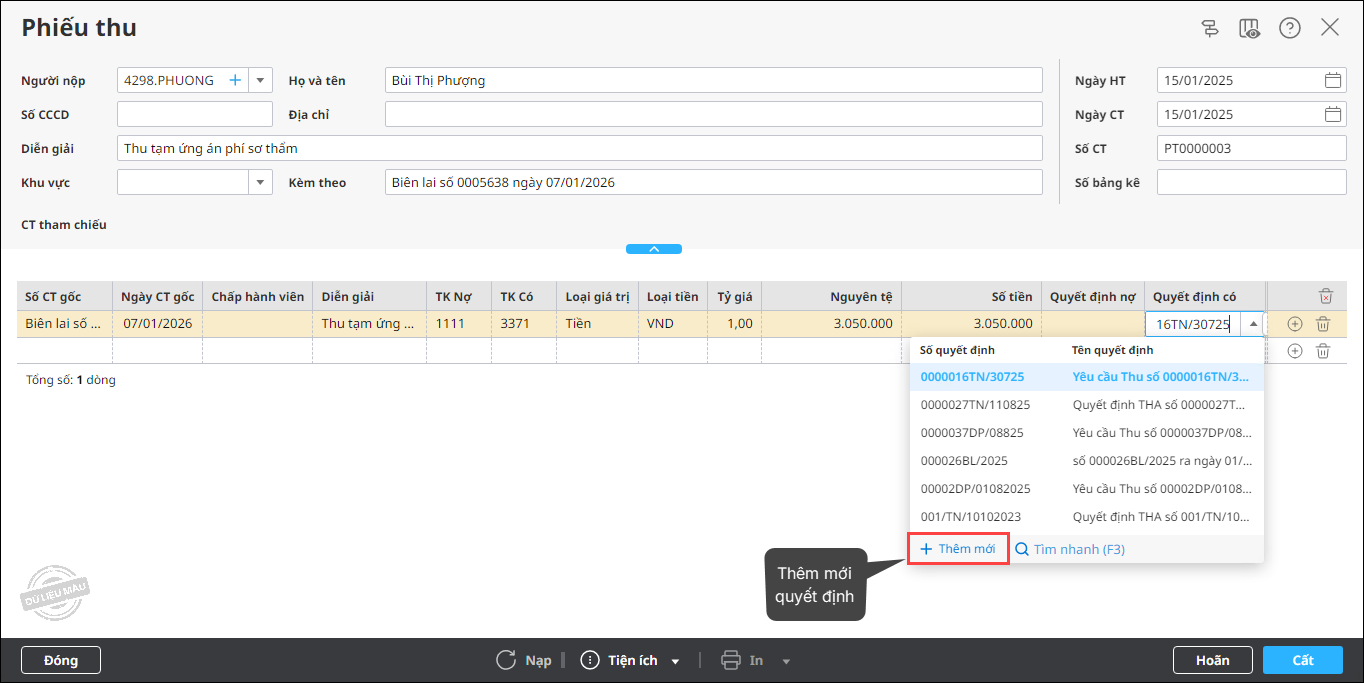
- Thông tin chi tiết chứng từ: Số CT gốc, Ngày CT gốc, Chấp hành viên, TK Nợ, TK Có, Nguyên tệ, Số tiền, Quyết định nợ, Quyết định có, Đối tượng có…
Nếu Quyết định chưa có trong danh mục, có thể chọn Thêm mới để thêm quyết định.
Bước 3. Nhấn Cất.
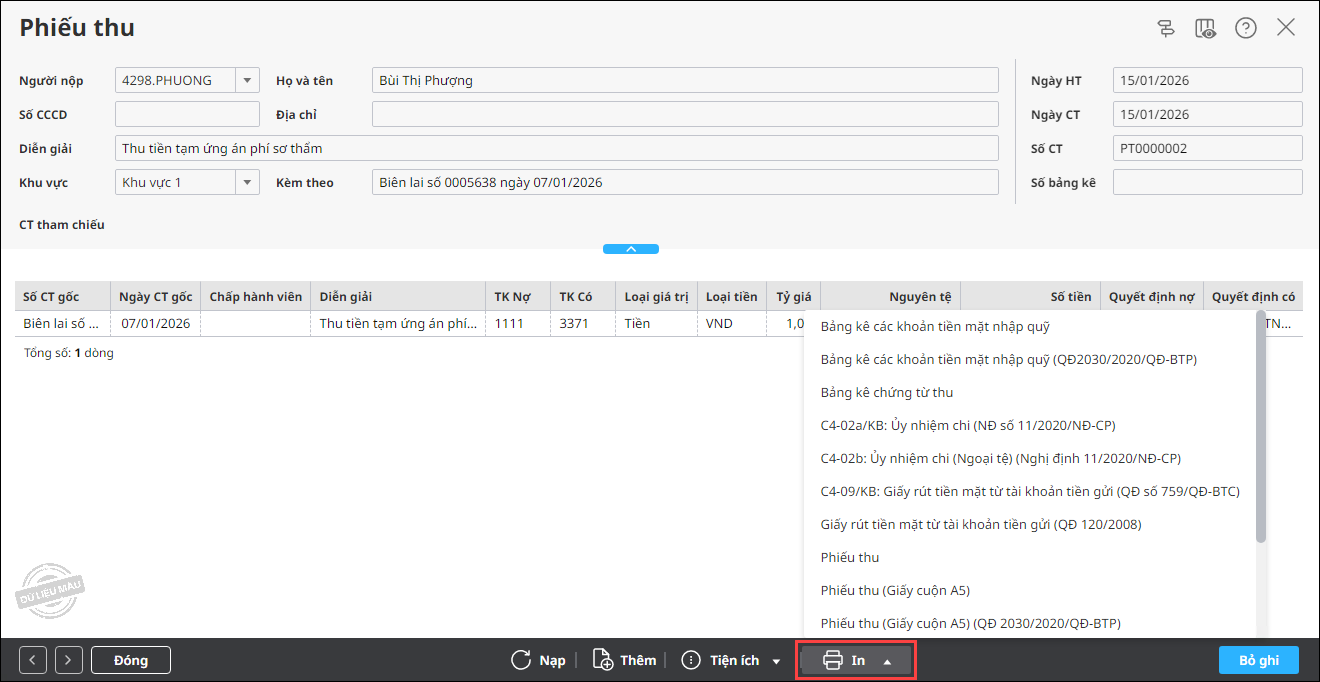
Bước 4. Nhấn In để in các chứng từ liên quan.
2. Tạm thu án phí, lệ phí tòa án phải nộp NSNN (100%)
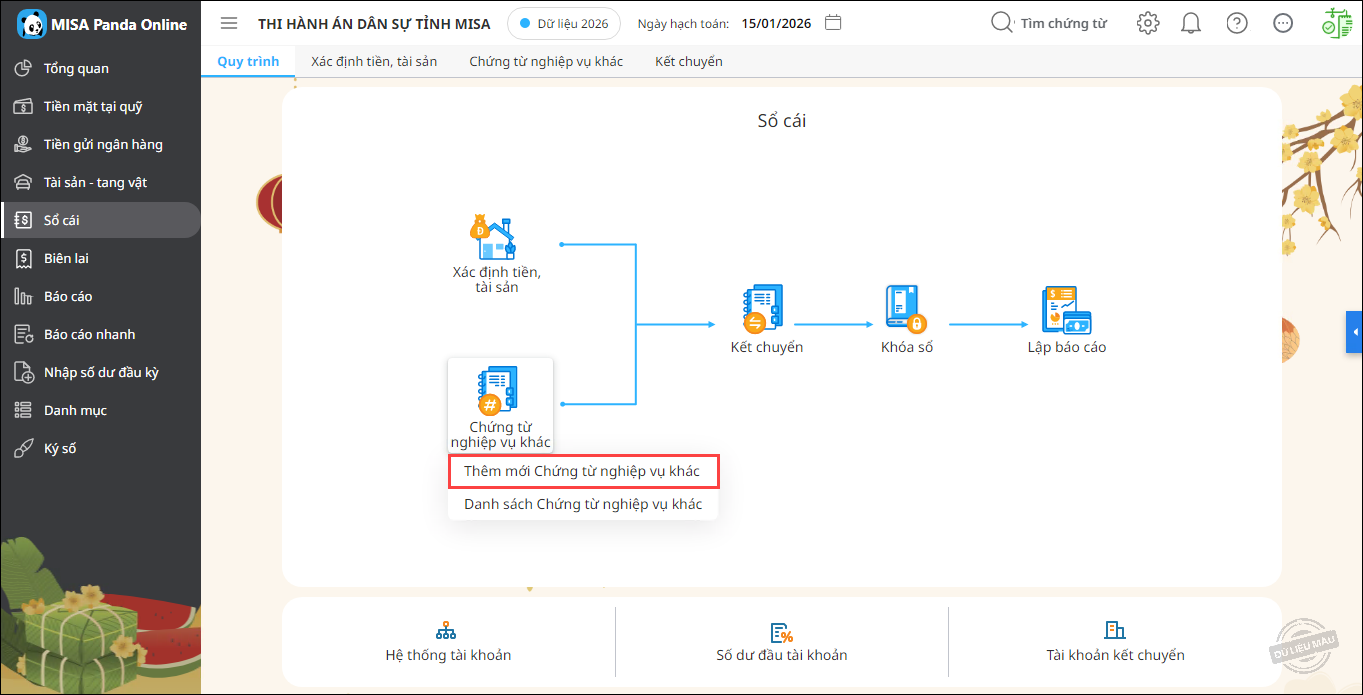
Bước 1. Vào phân hệ Sổ cái, chọn Chứng từ nghiệp vụ khác\Thêm mới Chứng từ nghiệp vụ khác.
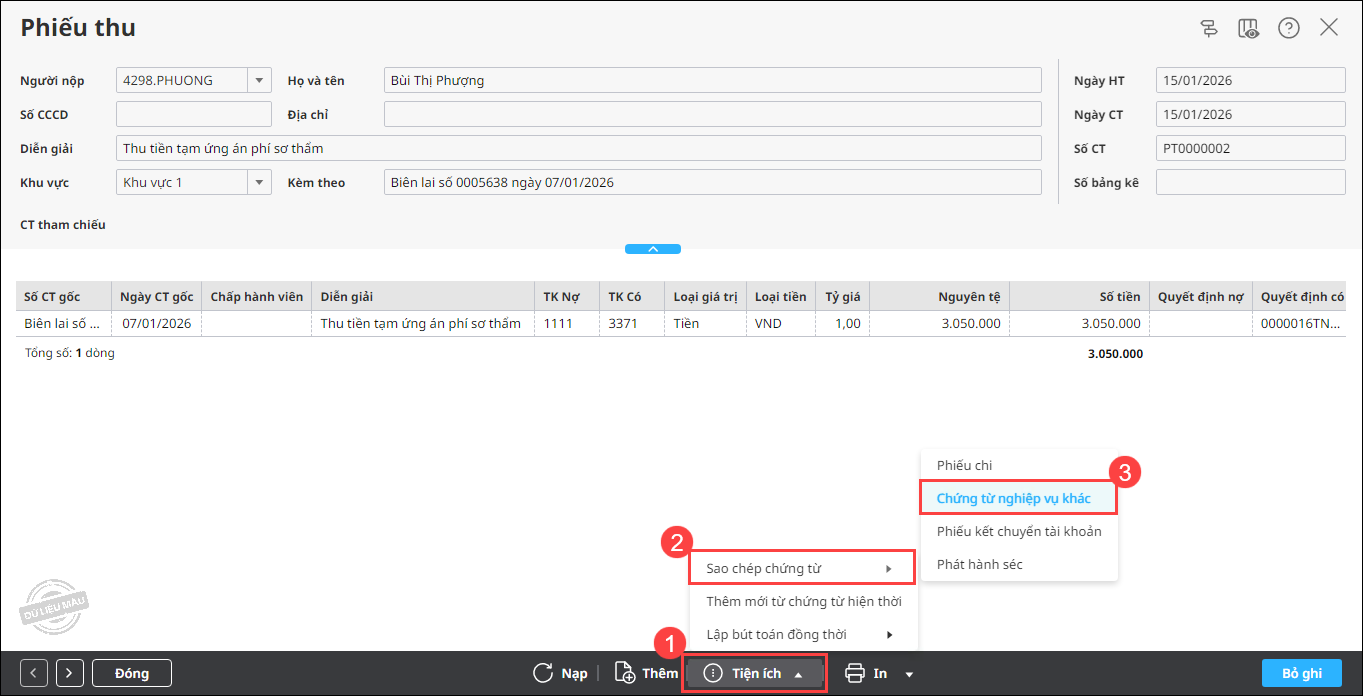
Hoặc trên Phiếu thu vừa lập, chọn Tiện ich\Sao chép chứng từ\Chứng từ nghiệp vụ khác.
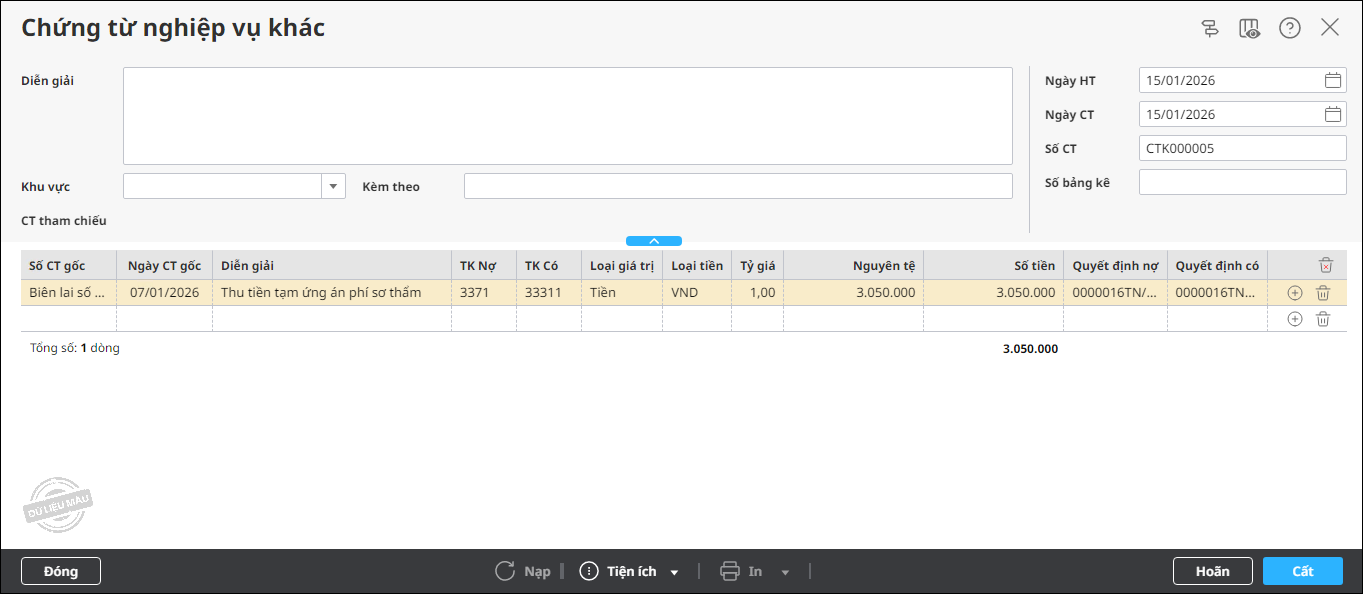
Bước 2. Khai báo thông tin trên Chứng từ nghiệp vụ khác:
- Diễn giải, thông tin chứng từ.
- Thông tin chi tiết chứng từ: Số CT gốc, Ngày CT gốc, TK Nợ, TK Có, Nguyên tệ, Số tiền, Quyết định nợ, Quyết định có,…
Bước 3. Nhấn Cất.
3. Nộp tiền tạm thu án phí, lệ phí tòa án vào NSNN
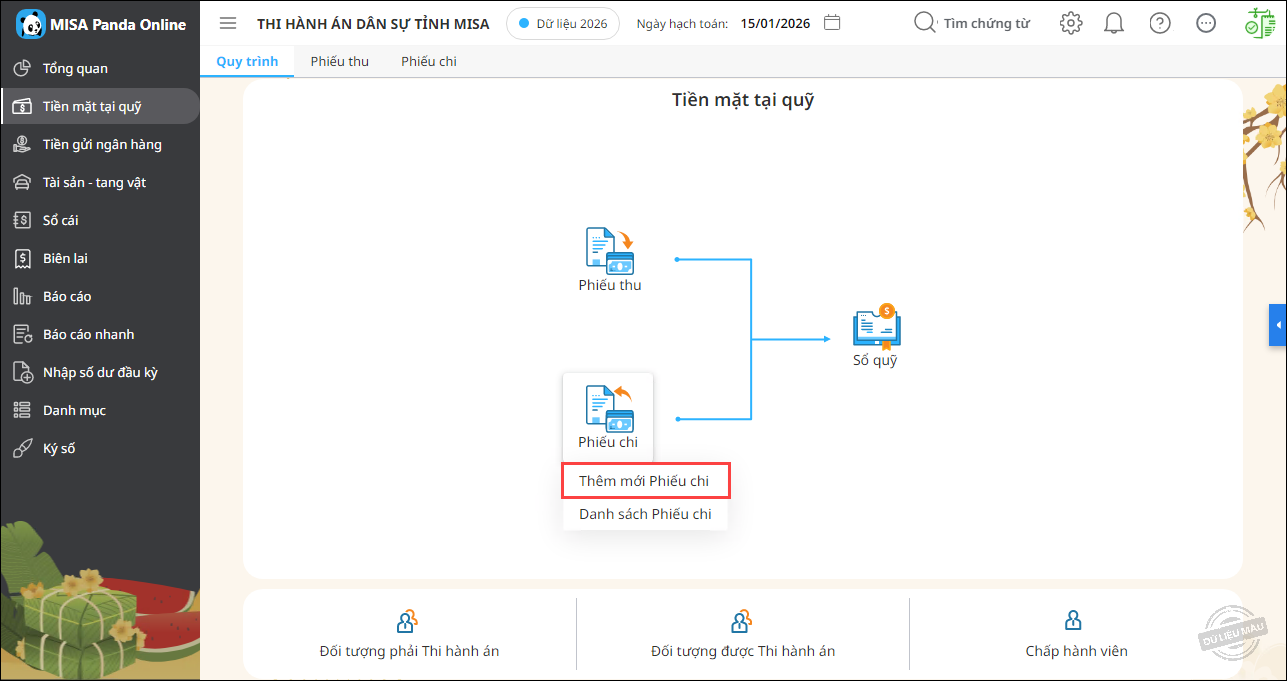
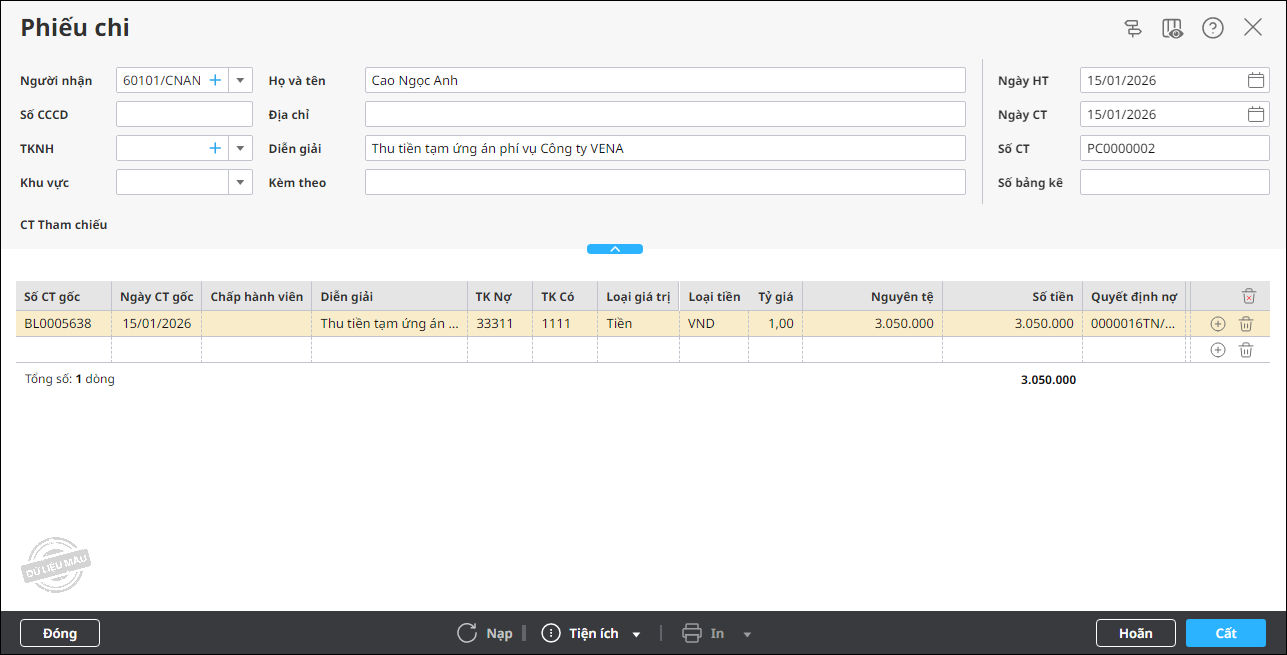
Bước 1. Vào phân hệ Tiền mặt tại quỹ, chọn Phiếu chi\Thêm mới phiếu chi.
Bước 2. Khai báo thông tin trên Phiếu chi:
- Thông tin chung: Người nhận, Diễn giải, Khu vực…
- Thông tin chi tiết chứng từ: Số CT gốc, Ngày CT gốc, TK Nợ, TK Có, Nguyên tệ, Số tiền, Quyết định nợ, Quyết định có,…
Bước 3. Nhấn Cất.
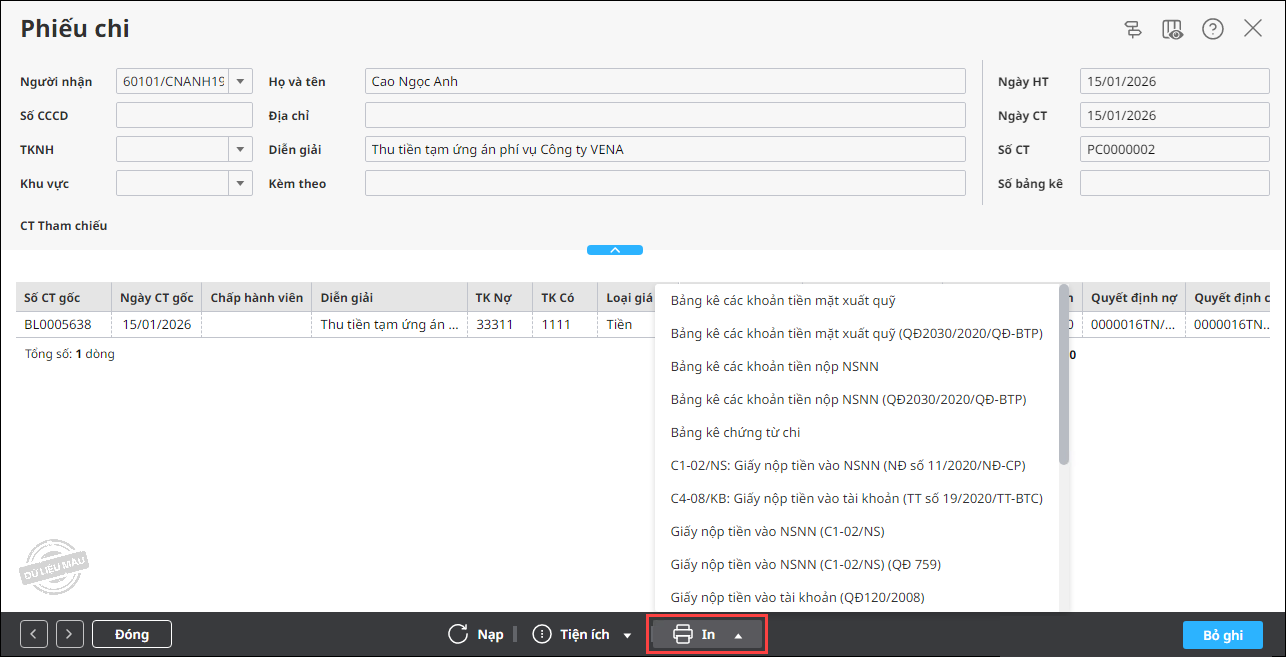
Bước 4. Nhấn In để in các chứng từ liên quan.


 024 3795 9595
 https://www.misa.vn/