
Hướng dẫn trên phần mềm
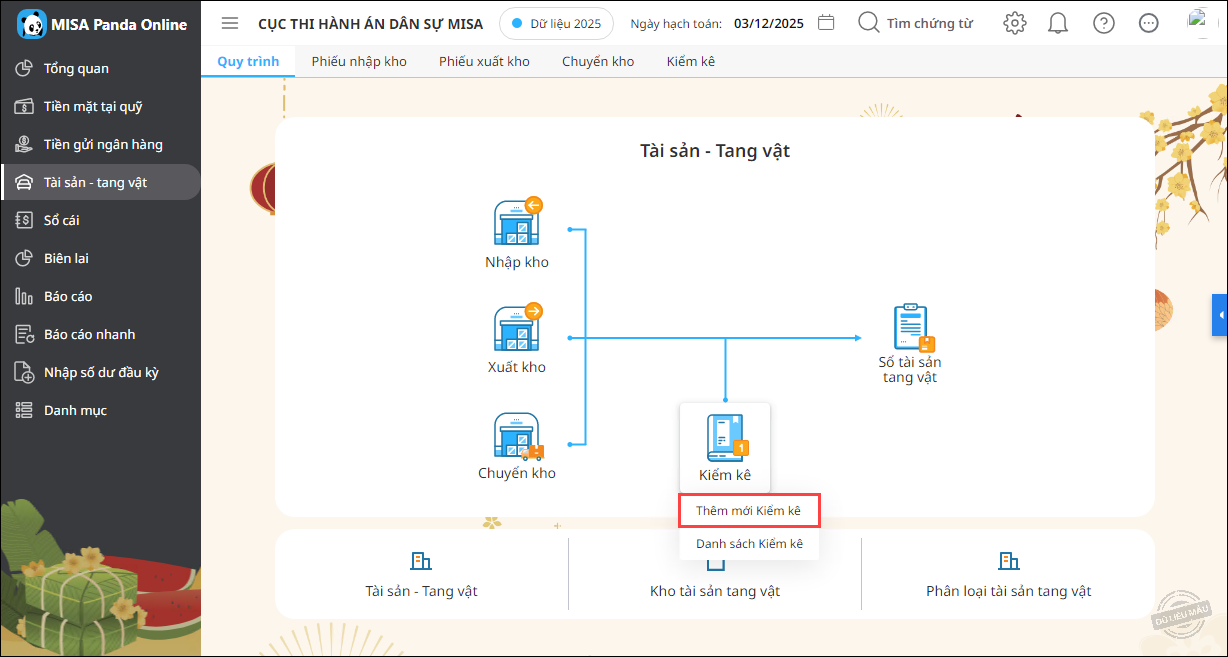
1. Vào phân hệ Tài sản – Tang vật, chọn Kiểm kê\Thêm mới kiểm kê.
2. Khai báo thông tin trên chứng từ Kiểm kê:
- Tại mục Kiểm kê:
-
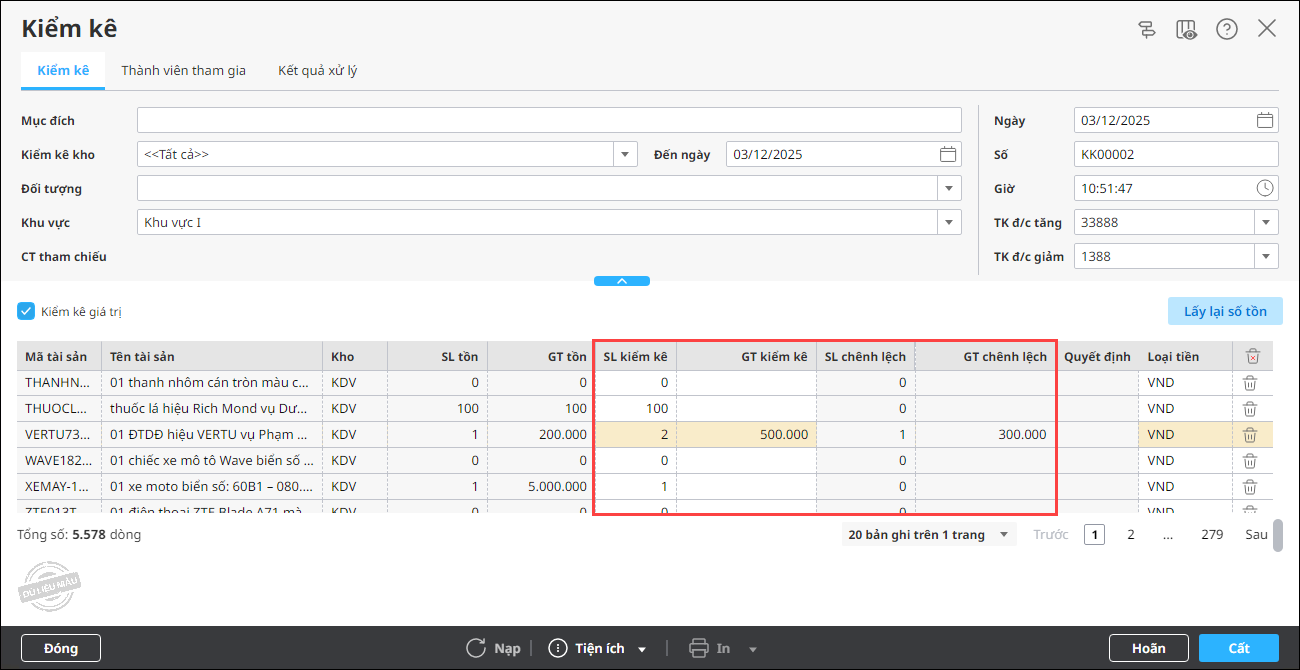
- Nhập Mục đích, chọn kho cần kiểm kê tại ô Kiểm kê kho, chọn thời gian kiểm kê tại ô Đến ngày, chọn Đối tượng, Khu vực.
- Tích chọn Kiểm kê giá trị.
- Trên danh sách tài sản, nhập số lượng kiểm kê thực tế tại cột SL kiểm kê, nhập giá trị thực tế tại cột GT kiểm kê, chọn Loại tiền tương ứng cho tài sản.
- Phần mềm tự động hiển thị số chênh lệch tại cột SL chênh lệch và GT chênh lệch.
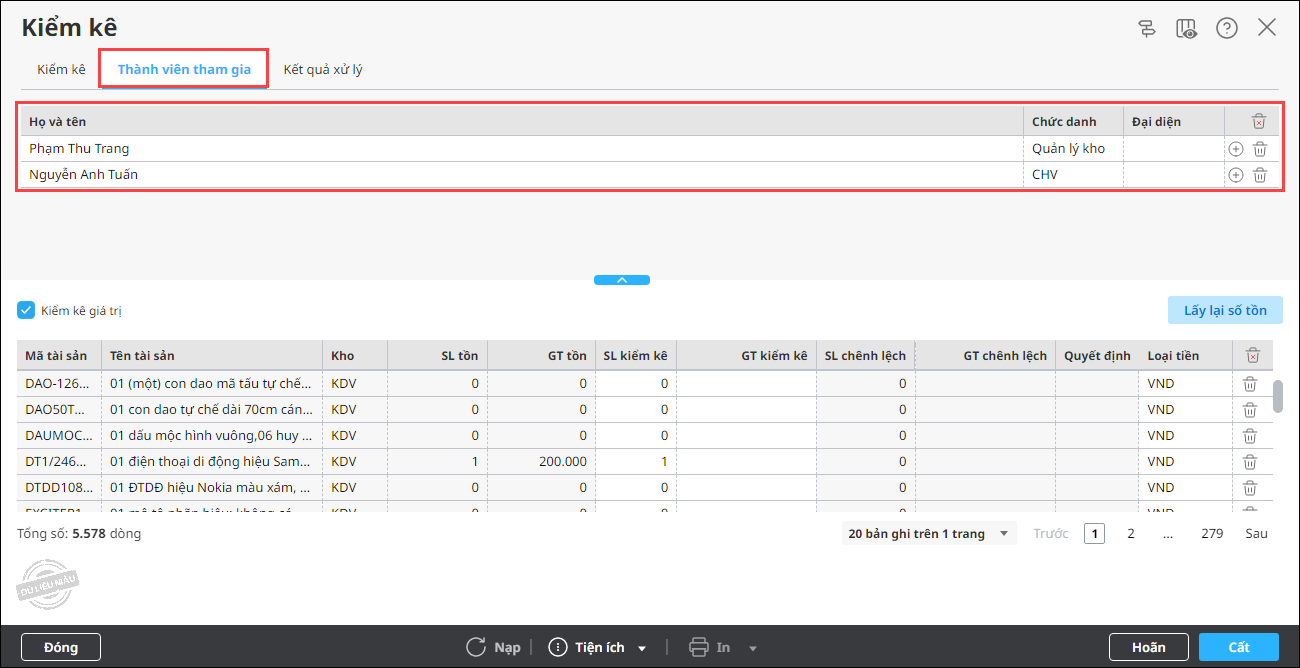
- Tại mục Thành viên tham gia: Nhập Họ tên, Chức danh, Đại diện của các thành viên tham gia kiểm kê.
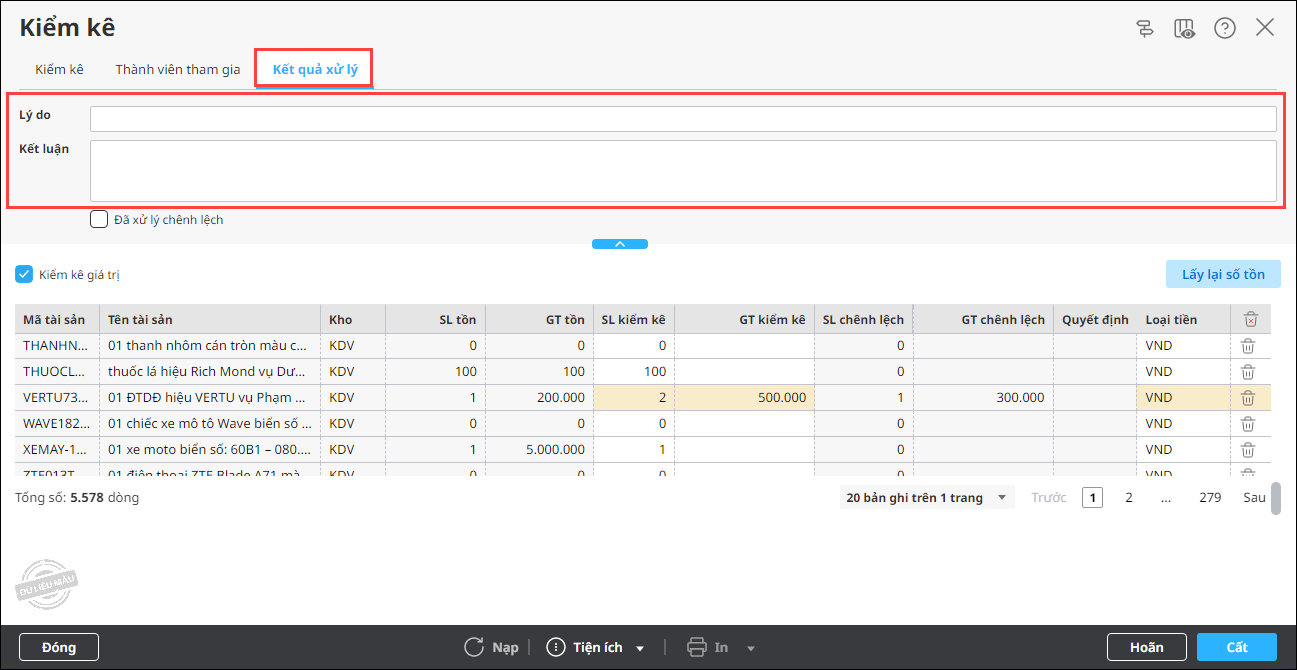
- Tại mục Kết quả xử lý: Trường hợp có chênh lệch số lượng tài sản sau kiểm kê, nhập Lý do và Kết luận.
3. Nhấn Cất.
4. Nhấn Điều chỉnh để bổ sung chứng từ cho số liệu chênh lệch sau kiểm kê.
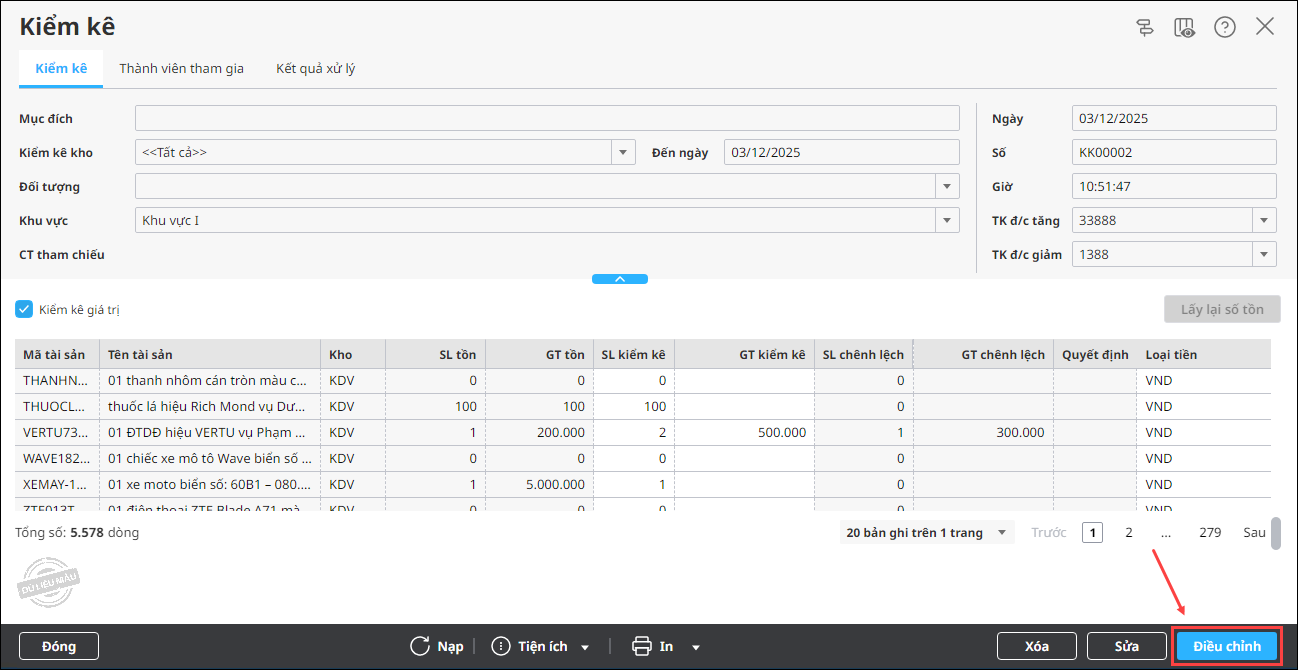
- Trường hợp số kiểm kê thực tế lớn hơn số dư theo sổ kế toán: Phần mềm lập Phiếu nhập kho.
- Trường hợp số kiểm kê thực tế nhỏ hơn số dư theo sổ kế toán: Phần mềm lập Phiếu xuất kho.
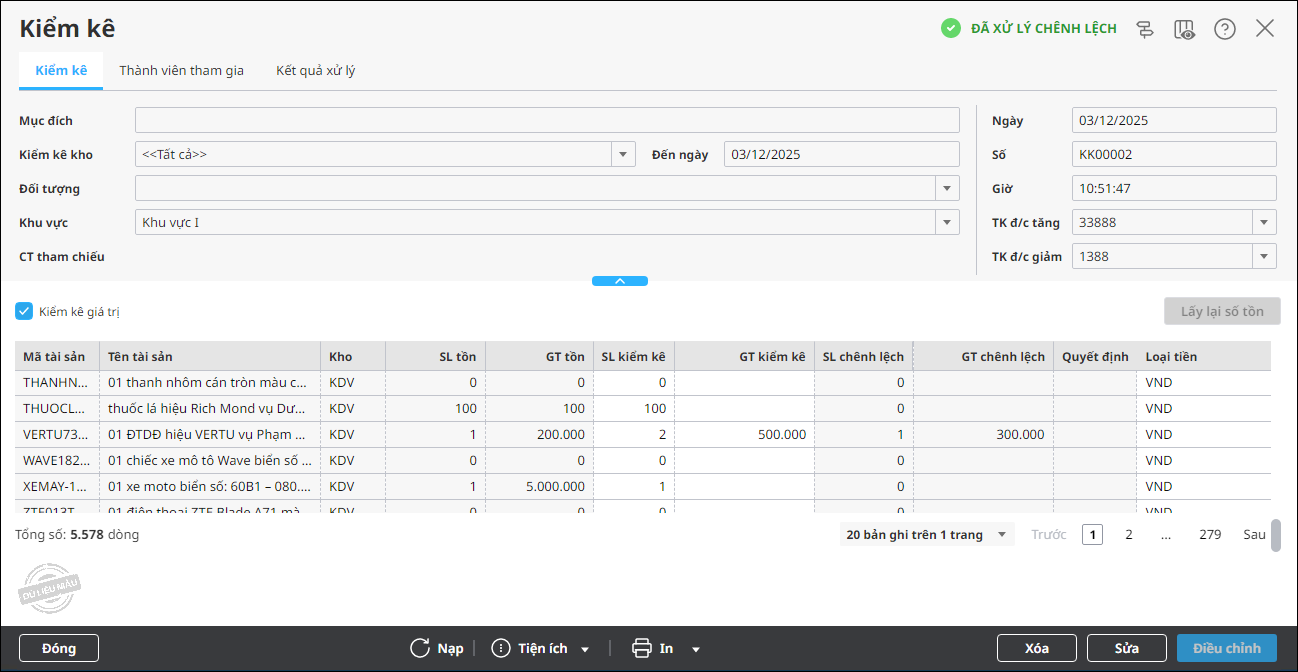
5. Sau khi xử lý chênh lệch, chứng từ kiểm kê quỹ hiển thị Đã xử lý chênh lệch.
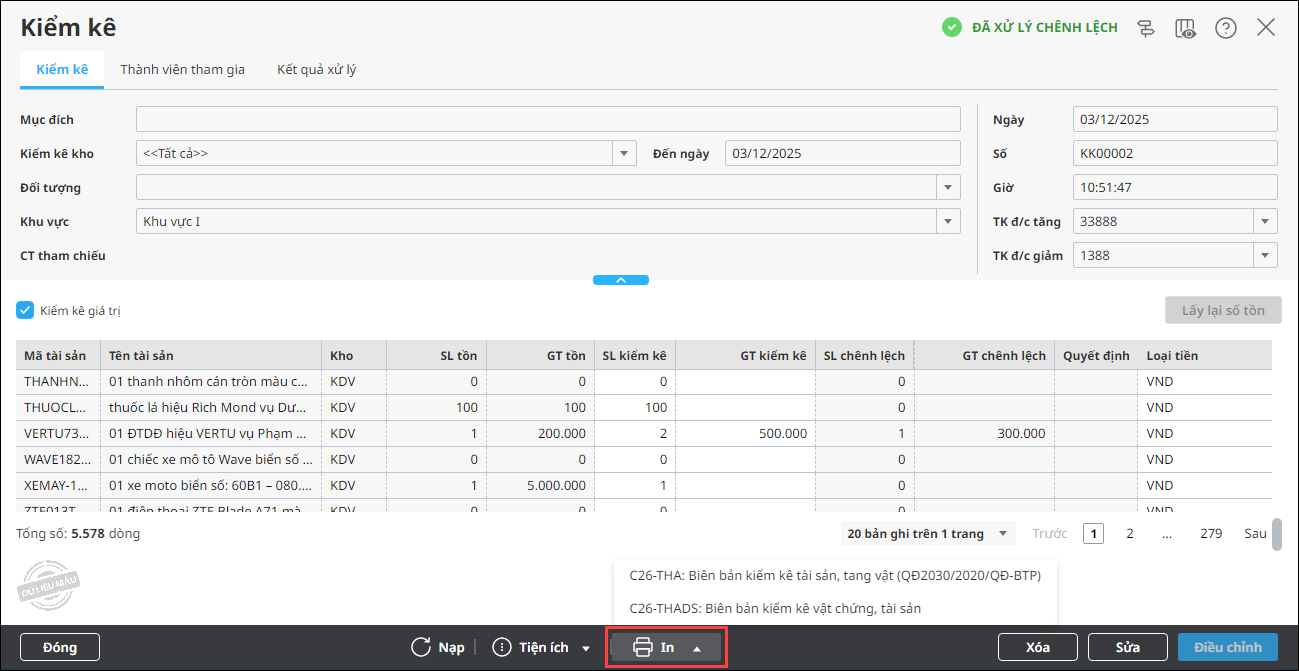
6. Nhấn In để in các chứng từ liên quan.


 024 3795 9595
 https://www.misa.vn/