
I. Tổng quan
Bài viết hướng dẫn quy trình kế toán gửi yêu cầu ký số chứng từ và kế toán trưởng/thủ trưởng đơn vị ký duyệt/từ chối ký chứng từ trên phần mềm MISA Panda Online.
Phần mềm đáp ứng ký số cho các loại chứng từ sau: Phiếu thu, Phiếu chi, Phiếu nhập kho, Phiếu xuất kho, Chứng từ kết chuyển.
II. Hướng dẫn thực hiện
Lưu ý: Để thực hiện ký số, anh/chị cần thiết lập chữ ký số trên phần mềm >> Xem hướng dẫn thiết lập tại đây.
1. Kế toán gửi yêu cầu ký số
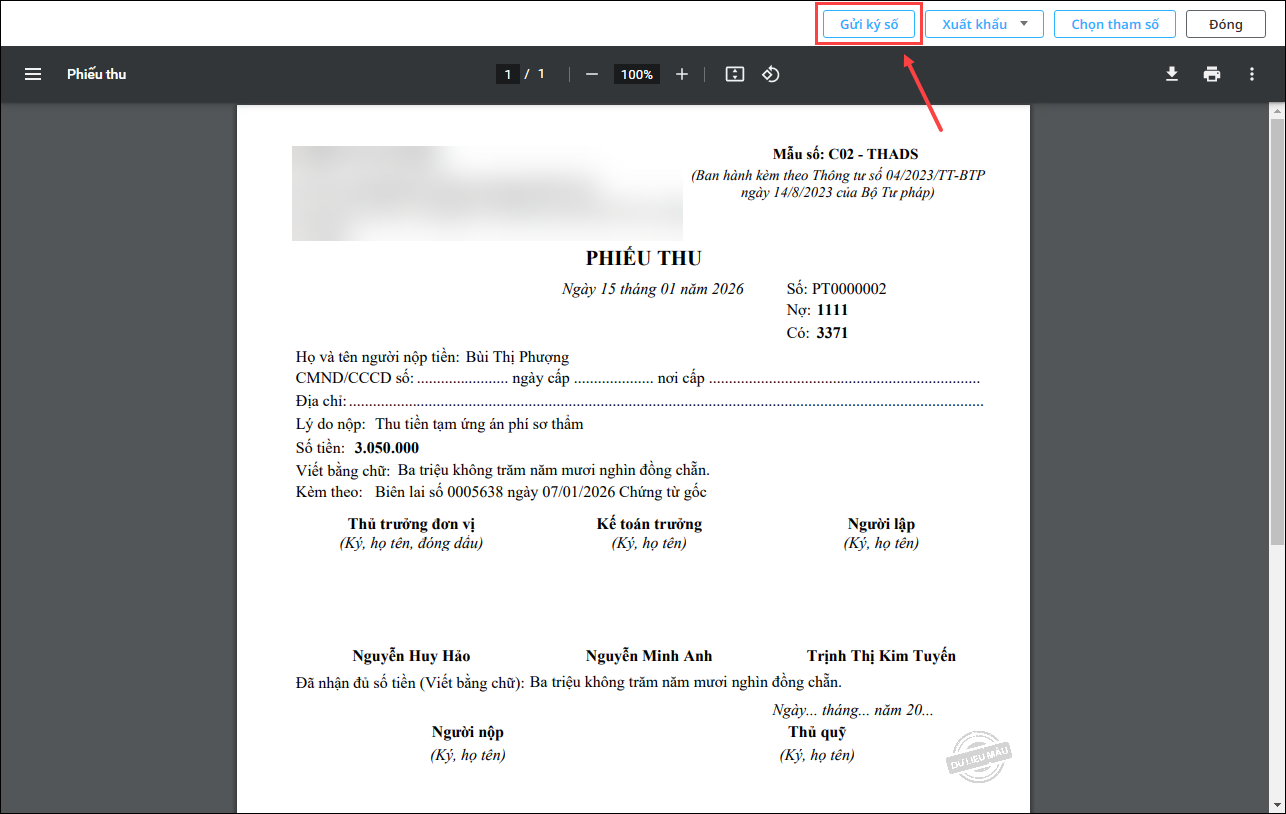
- Trên chứng từ cần ký, chọn chức năng In báo cáo.
- Chọn Gửi ký số.
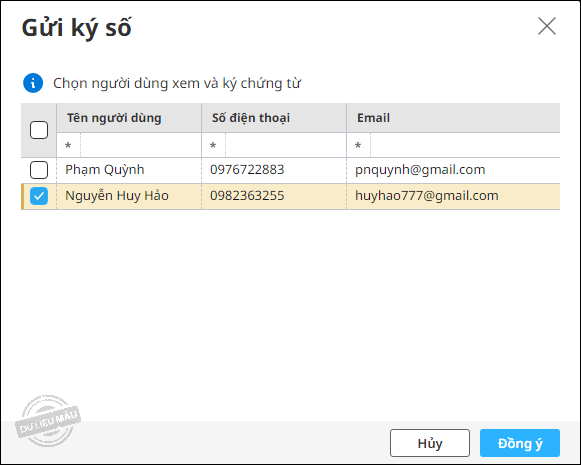
- Chọn người ký chứng từ, nhấn Đồng ý. Hệ thống sẽ gửi yêu cầu ký số đến người được chọn.
1. Kế toán trưởng/Thủ trưởng đơn vị thực hiện ký số
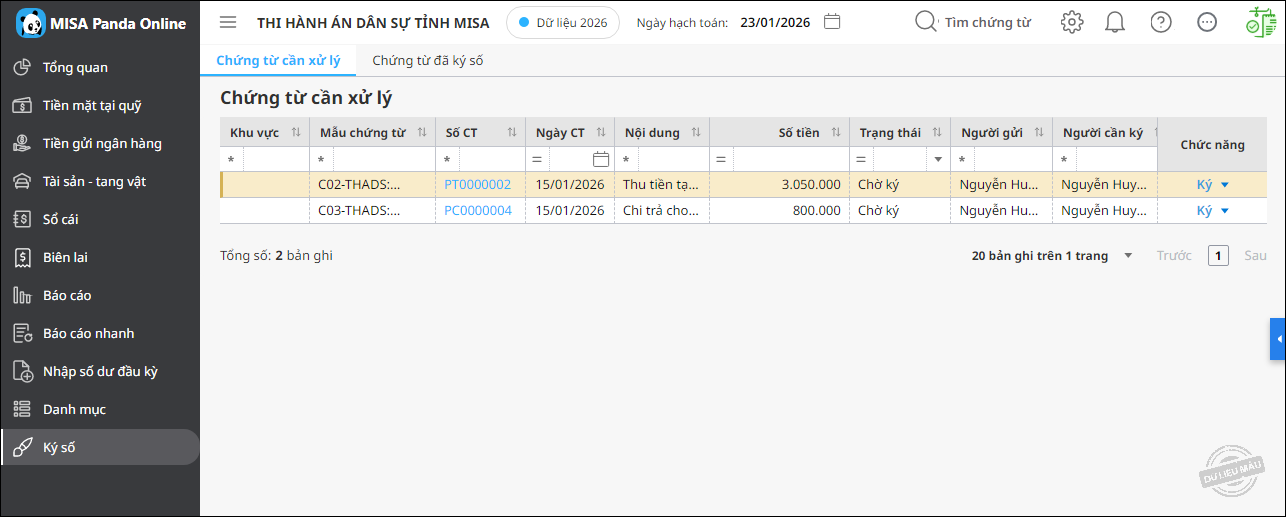
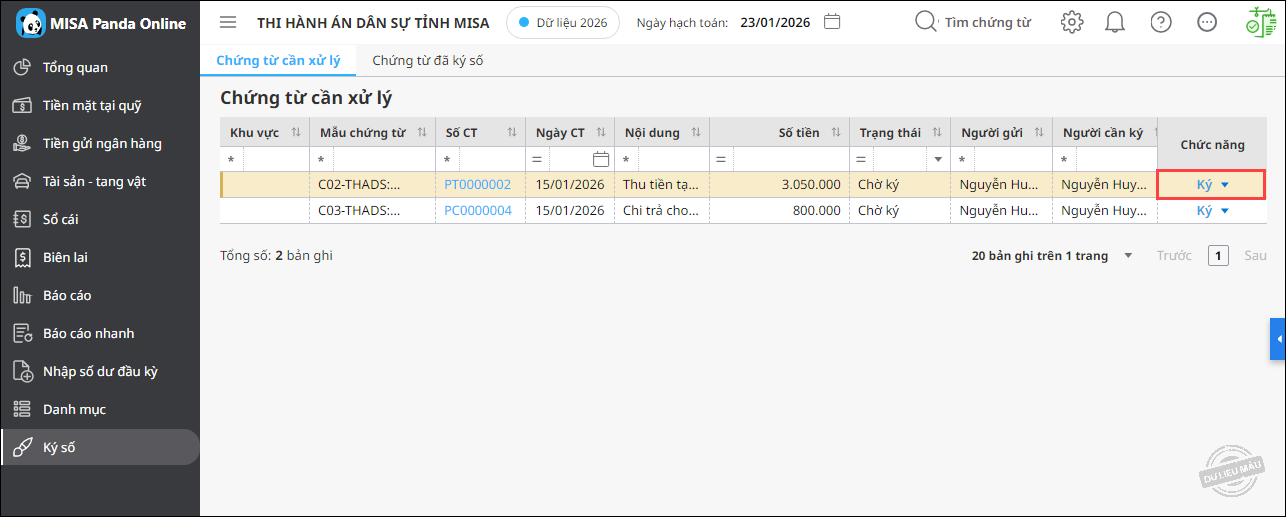
- Vào phân hệ Ký số, mục Chứng từ cần xử lý.
- Phần mềm sẽ hiển thị danh sách chứng từ cần ký số, có Trạng thái là Chờ ký hoặc Đang ký.
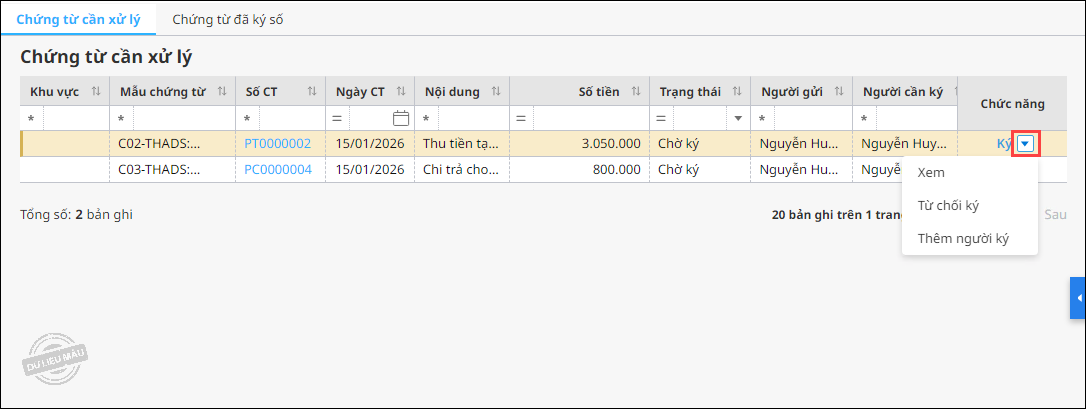
- Để xem chứng từ, nhấn đúp chuột tại dòng chứng từ hoặc chọn chức năng Xem.
- Trường hợp anh/chị đồng ý ký duyệt chứng từ:
-
- Chọn Ký.
-
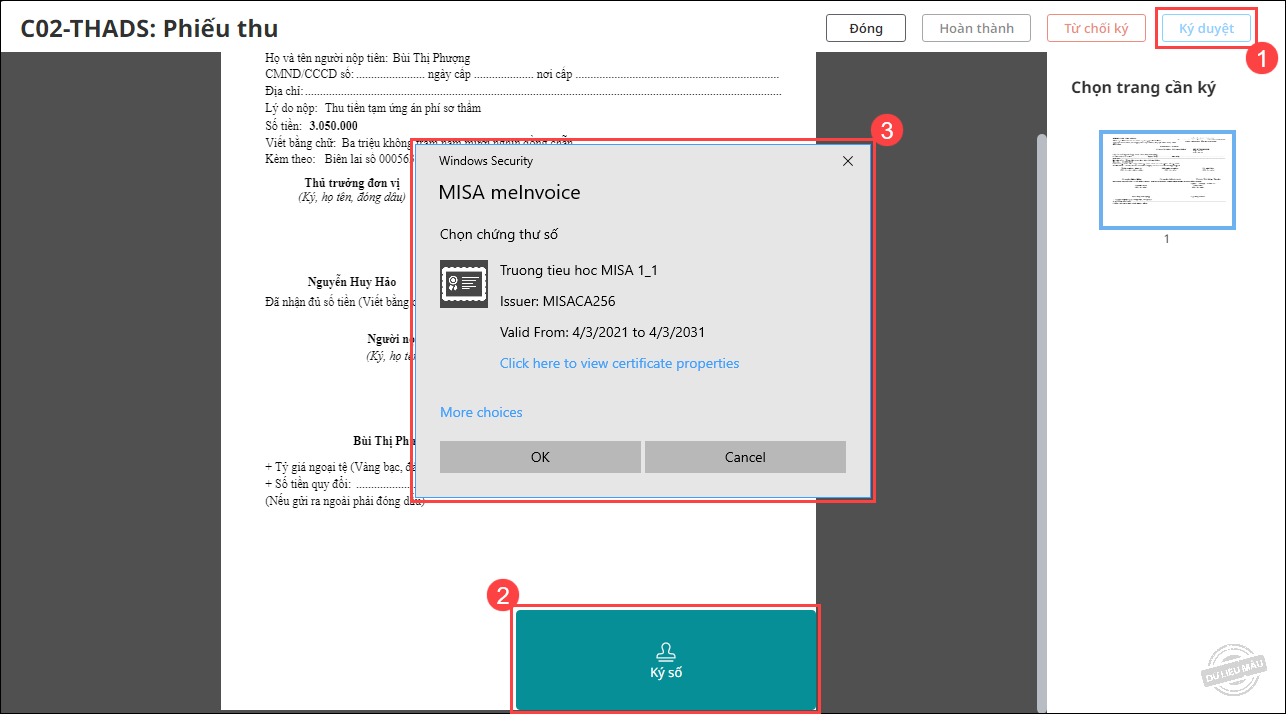
- Nếu tài liệu có nhiều trang thì nhấn chọn trang cần ký.
- Nhấn Ký duyệt.
- Nhấn vào khu vực ký số, chọn chứng thư số, nhấn Ok.
-
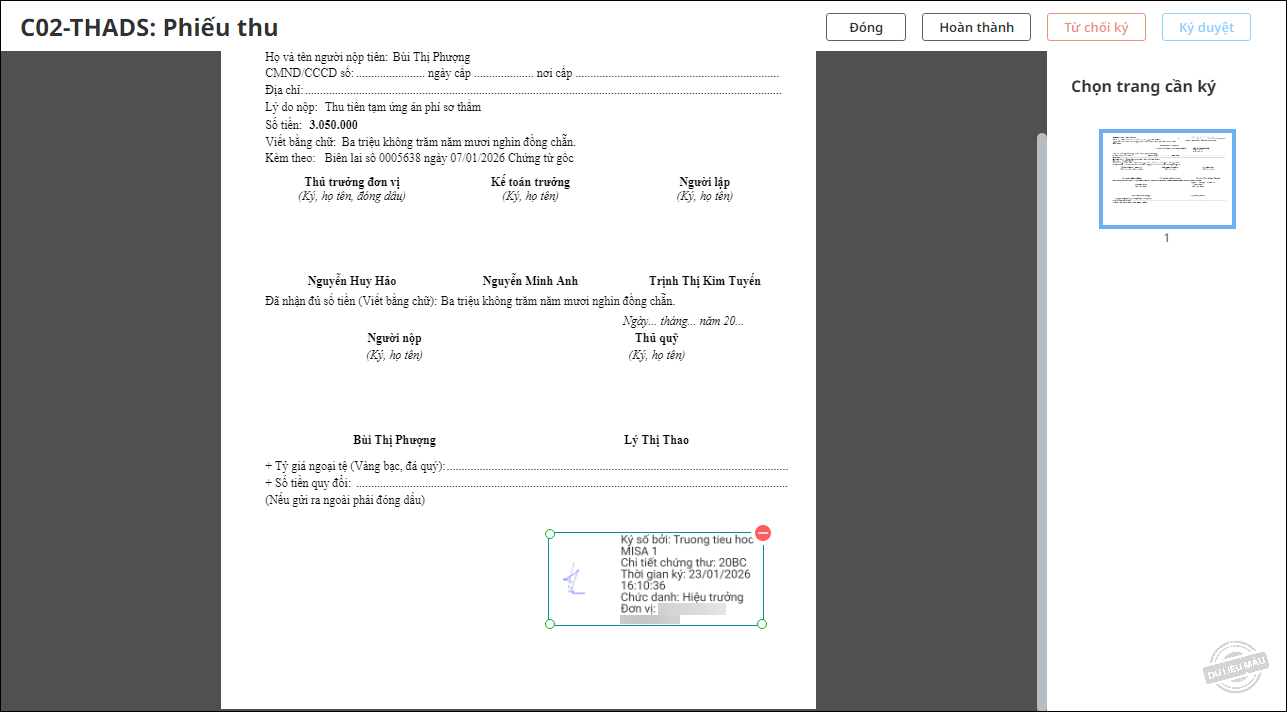
- Có thể di chuyển vị trí chữ ký và co dãn các cạnh để thay đổi kích thước chữ ký.
-
- Nhấn Hoàn thành.
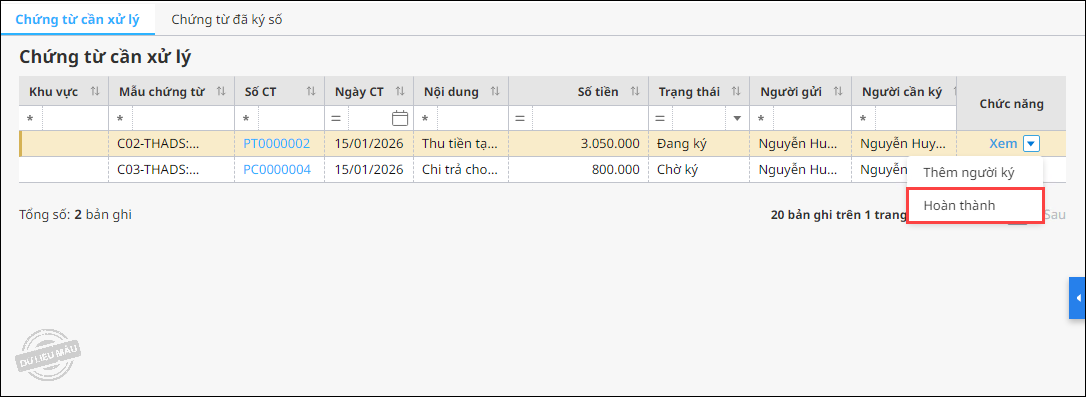
- Trên danh sách chứng từ cần xử lý, chọn Hoàn thành để hoàn tất ký số chứng từ.
-
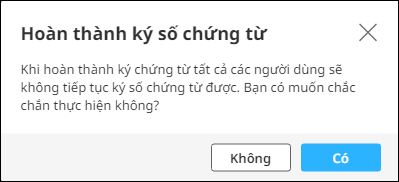
- Chương trình thông báo sau khi hoàn thành, anh/chị không thể tiếp tục ký số chứng từ này được, nhấn Có để xác nhận.
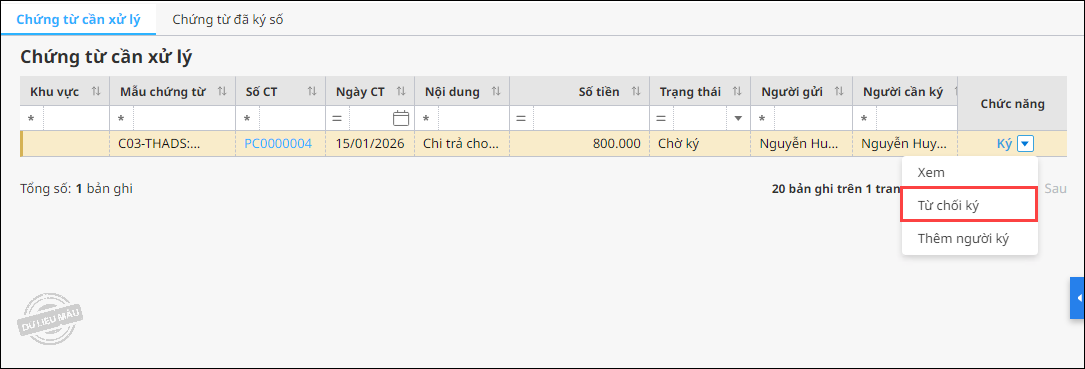
- Trường hợp anh/chị từ chối ký chứng từ:
-
- Chọn chức năng Từ chối ký.
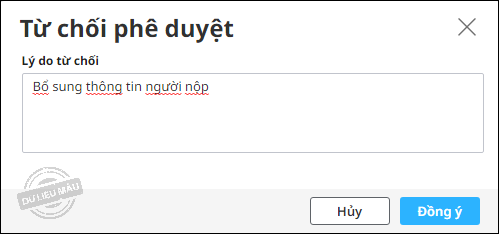
- Nhập lý do từ chối, nhấn Đồng ý.


 024 3795 9595
 https://www.misa.vn/