
1. Tổng quan
Bài viết hướng dẫn đơn vị đăng nhập vào phần mềm MISA Panda Online sau khi đơn vị được cấp tài nguyên truy cập và sử dụng phần mềm.
2. Hướng dẫn hợp thực hiện
Trường hợp Email/Số điện thoại chưa đăng ký tài khoản MISA
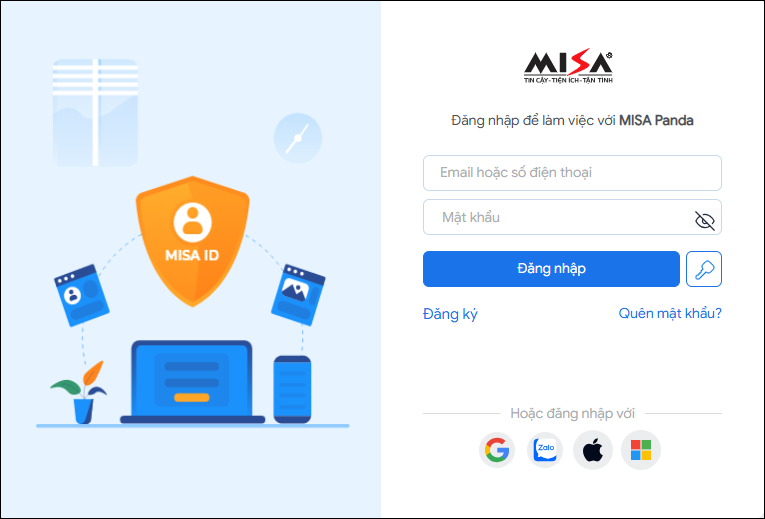
Bước 1. Truy cập vào đường dẫn https://pandaapp.misa.vn/
Bước 2. Nhập email hoặc số điện thoại đã đăng ký sử dụng phần mềm MISA Panda Online. Nhấn Đăng nhập.
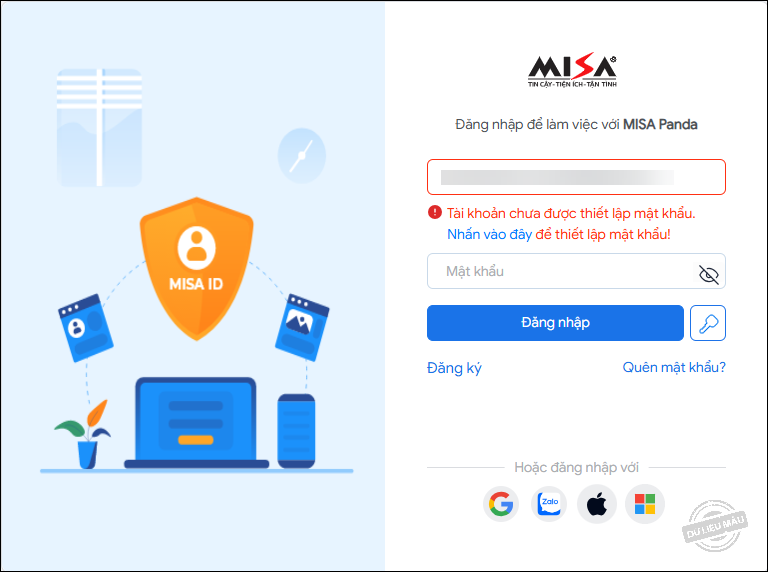
Bước 3. Chọn Nhấn vào đây để thiết lập mật khẩu.
Bước 4. Kiểm tra email/số điện thoại để lấy mã xác thực được gửi về.
Bước 5. Nhập mã xác thực và thiết lập mật khẩu đăng nhập phần mềm. Nhấn Xác thực.
Bước 6. Anh/chị đăng nhập vào phần mềm bằng email/số điện thoại và mật khẩu đã thiết lập.
Trường hợp Email/Số điện thoại đã đăng ký tài khoản MISA
Bước 1. Truy cập vào đường dẫn https://pandaapp.misa.vn/
Bước 2. Nhập email hoặc số điện thoại đã đăng ký sử dụng phần mềm MISA Panda Online. Nhấn Đăng nhập.
Bước 3. Sau khi đăng nhập, chương trình yêu cầu thiết lập bảo mật. Anh/chị kiểm tra email/số điện thoại để lấy mã xác thực, nhập mã xác thực và chọn Vào ứng dụng.


 024 3795 9595
 https://www.misa.vn/