
3. Các bước thực hiện
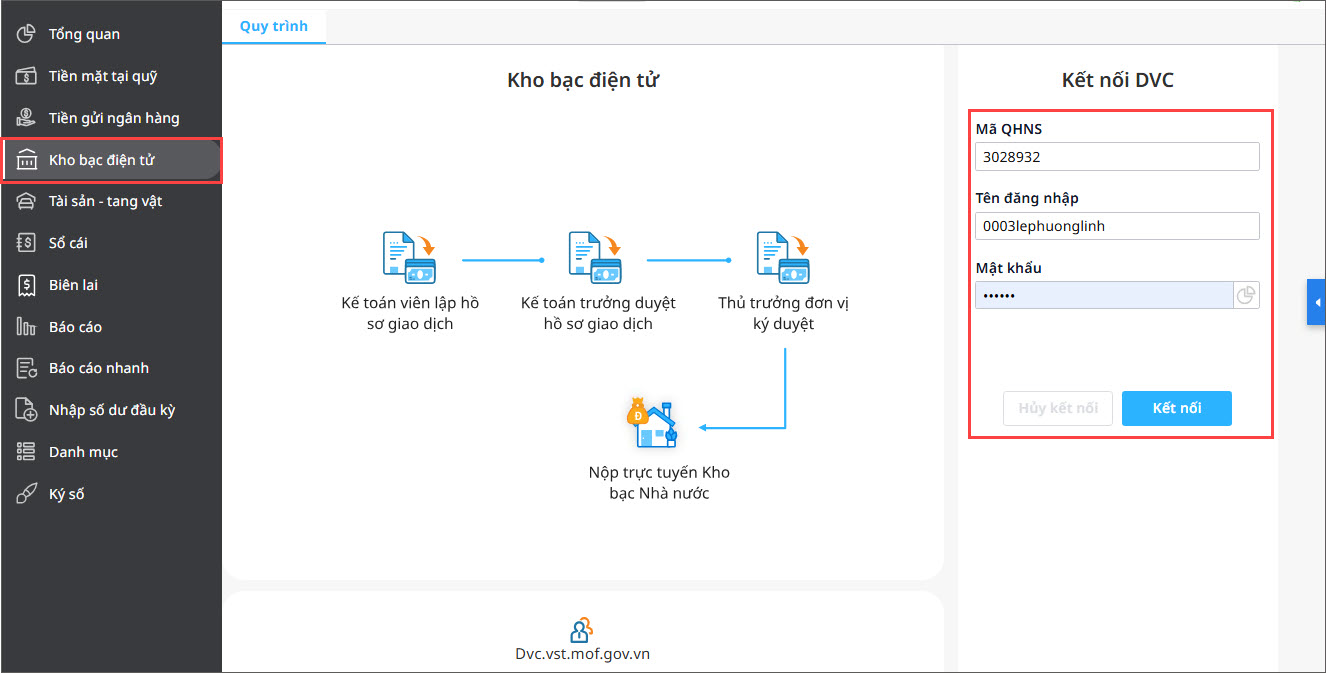
Bước 1: Chọn phân hệ Kho bạc điện tử. Nhập thông tin (Mã QHNS, Tên đăng nhập, Mật khẩu) tài khoản DVC KBNN của KTV và nhấn Kết nối.
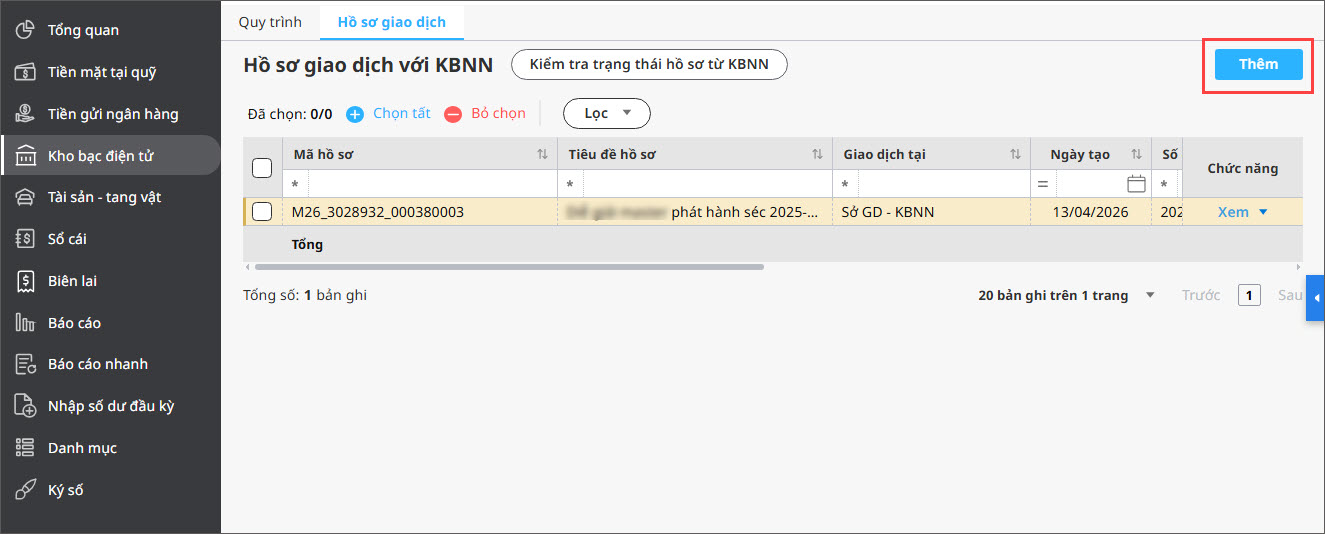
Bước 2: Tại mục Hồ sơ giao dịch, nhấn Thêm.
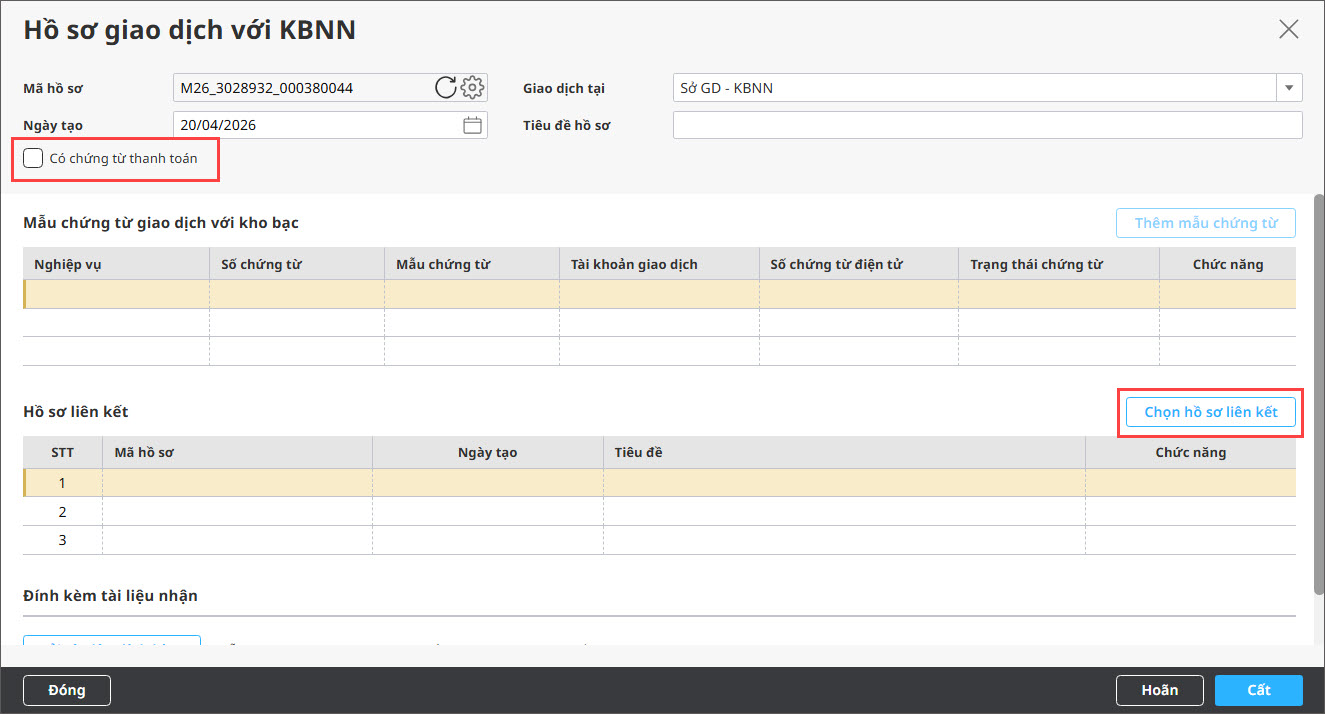
Bước 3: Khai báo thông tin trên giao diện Thêm mới hồ sơ:
– Mã hồ sơ: Là mã chương trình mặc định. Nếu cần thiết lập lại mã hồ sơ giao dịch và số chứng từ kho bạc thì nhấn vào biểu tượng bánh răng.
- Nhập Hậu tố cho Mã hồ sơ giao dịch và Số chứng từ kho bạc.
- Nhấn Đồng ý.
=> Mã hồ sơ giao dịch và Số chứng từ kho bạc sẽ lấy theo cách thiết lập này, nên sẽ không bị trùng nhau nếu đơn vị có nhiều dữ liệu kế toán.
*Lưu ý: Đối với những đơn vị dùng cả phần mềm kế toán HCSN và sử dụng chung 1 mã QHNS để giao dịch với KBNN thì cần thực hiện bước thiết lập mã hồ sơ này trước khi giao dịch.
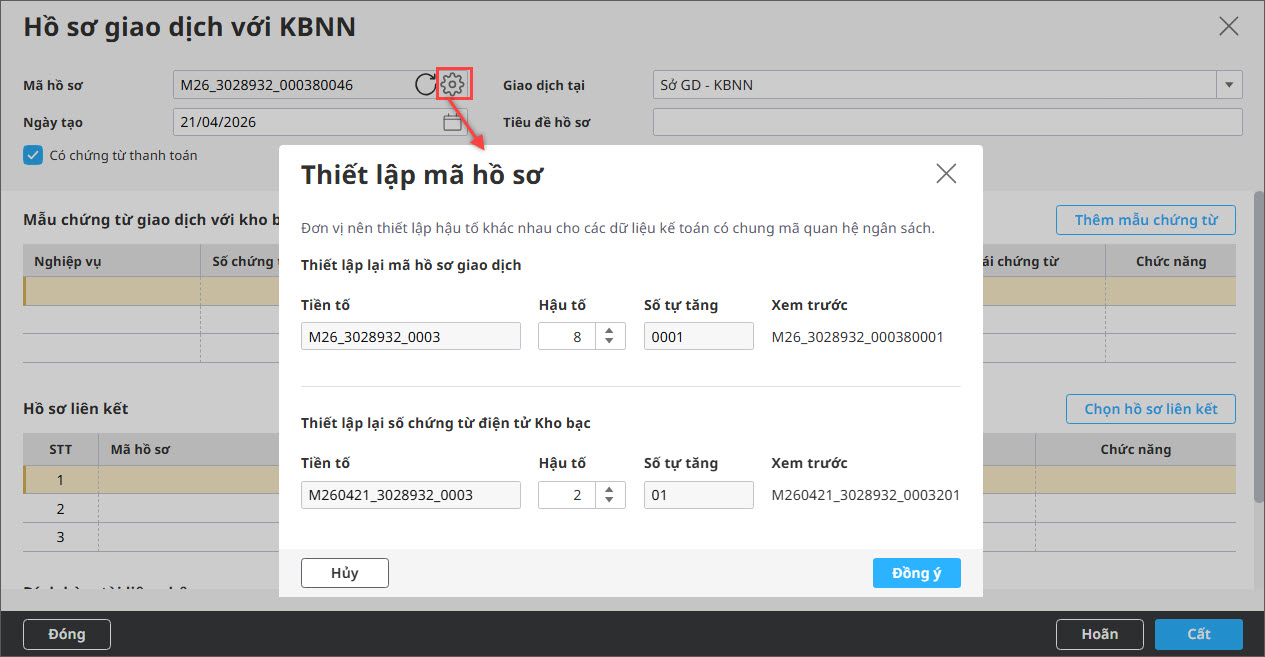
– Ngày tạo: Thông tin này sẽ là căn cứ để phần mềm lấy lên các chứng từ kho bạc tương ứng.
– Tiêu đề hồ sơ: Lưu ý về điều kiện phê duyệt chứng từ của KBNN ở phần 1.
Bước 4: Nhấn Thêm mẫu chứng từ.
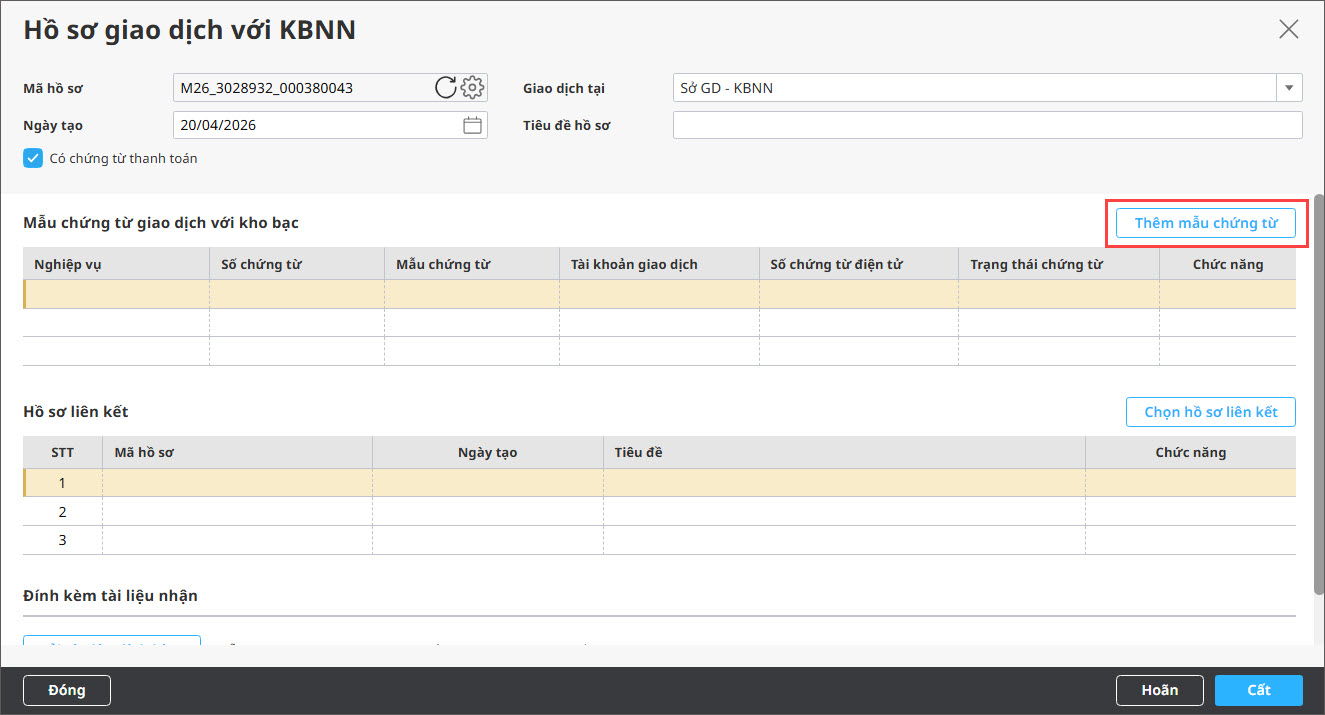
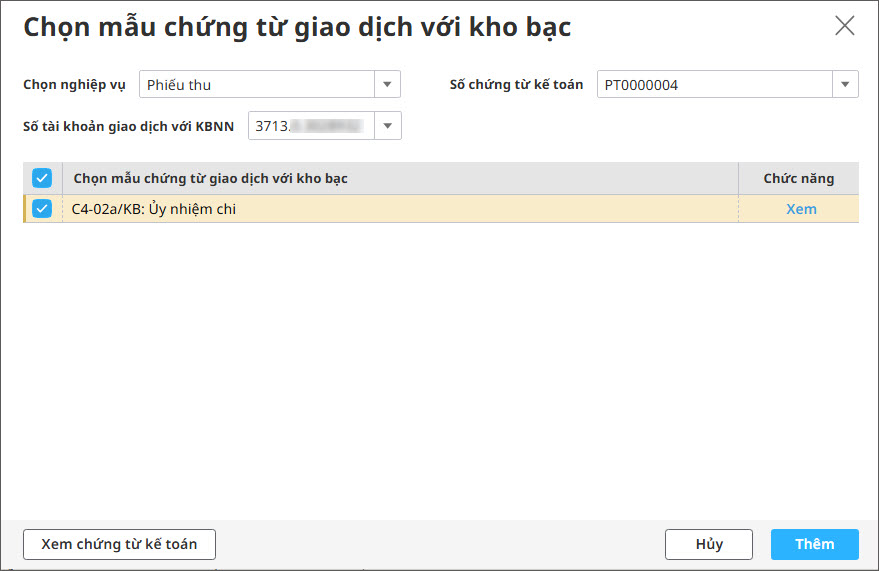
Bước 5: Chọn các thông tin để lấy chứng từ vào hồ sơ:
- Nghiệp vụ, ví dụ Phiếu thu.
- Số tài khoản giao dịch với KBNN.
- Số chứng từ kế toán.
- Tích chọn các mẫu chứng từ cần nộp.
- Nhấn Thêm.
Bước 6 (Tùy chọn):
-
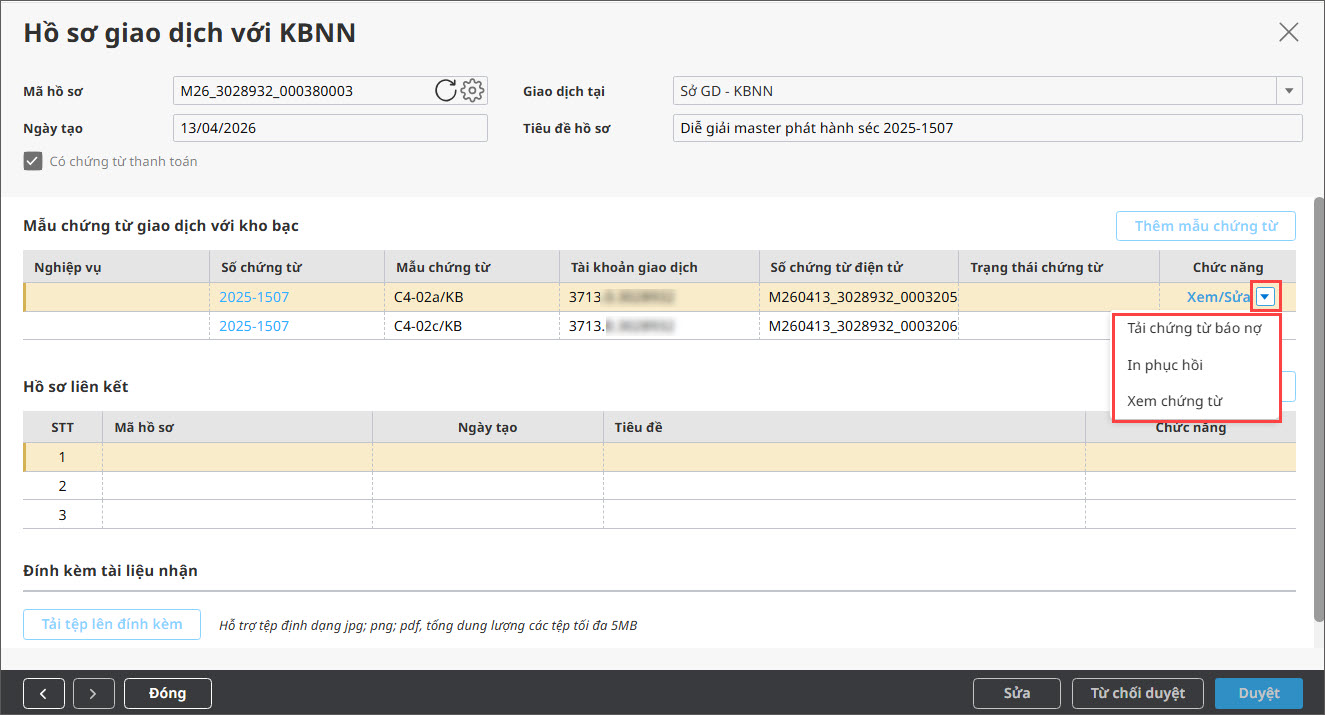
Nhấn Xem/Sửa để kiểm tra/chỉnh sửa chứng từ.
- Nhấn Tải lên tệp đính kèm nếu muốn đính kèm file có định dạng jpg, png, pdf. Nhập thêm thông tin ghi chú của tài liệu.
- Trường hợp kho bạc yêu cầu thực hiện liên kết hồ sơ lập mới với hồ sơ đã lập trước đó để dễ dàng kiểm soát thì nhấn Chọn hồ sơ liên kết.
- Nhấn vào dấu mũi tên cạnh Xem/Sửa, chọn Xóa để loại bỏ chứng từ khỏi hồ sơ.
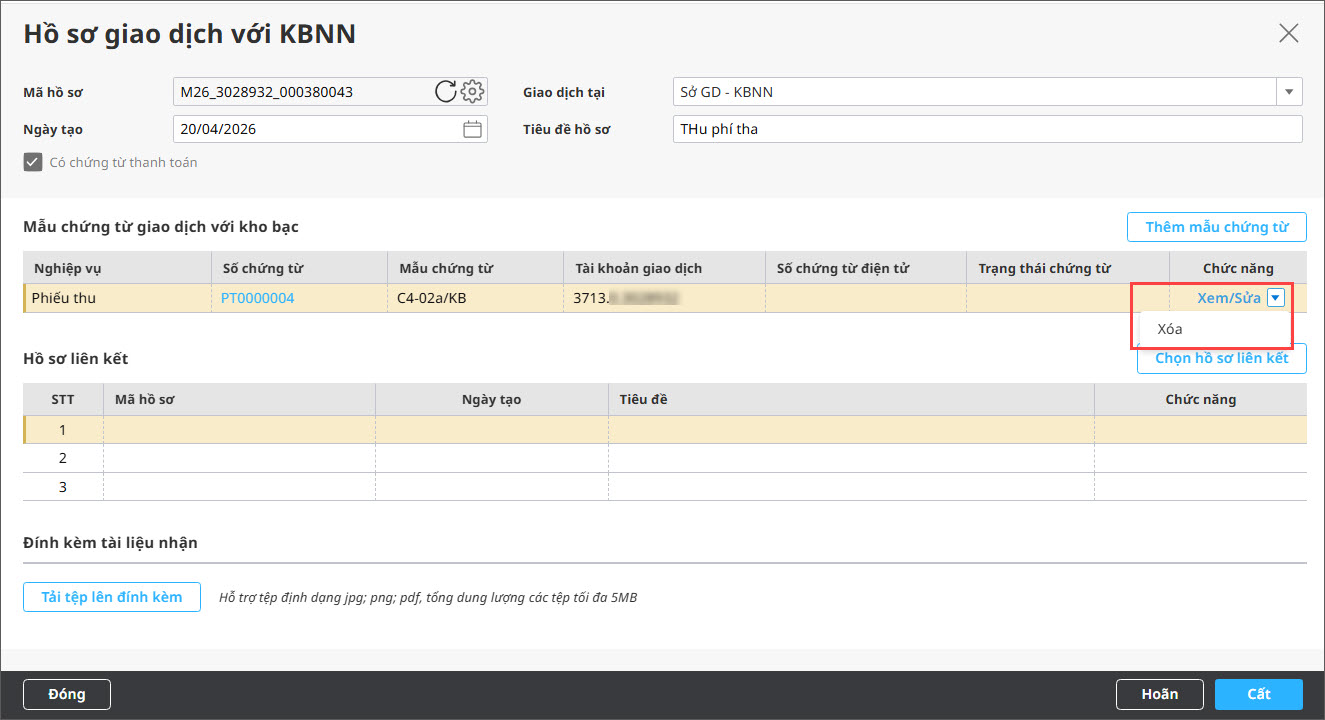
Bước 7: Nhấn Cất. Chương trình tự động sinh Số chứng từ điện tử.
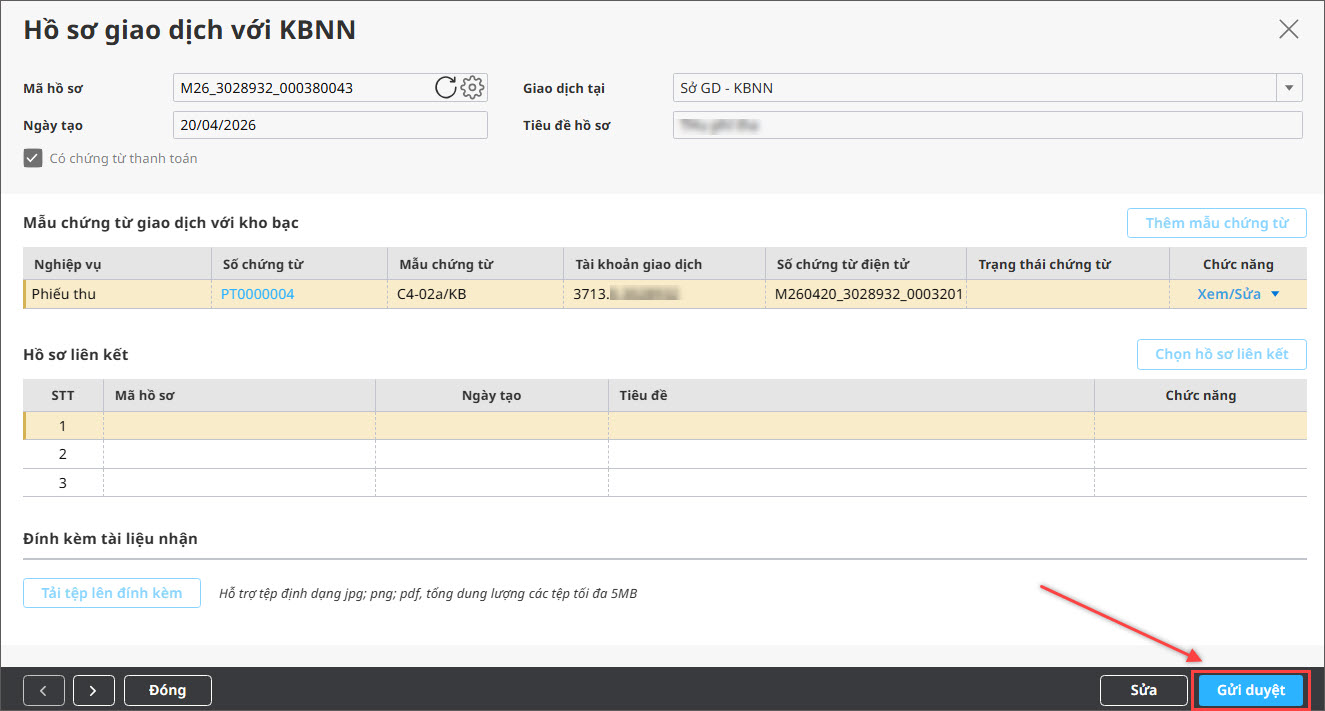
Bước 8: Nhấn Gửi duyệt để gửi hồ sơ cho Kế toán trưởng phê duyệt.
Bước 9: Trường hợp đơn vị có nhiều người phê duyệt như Kế toán trưởng hoặc Ủy quyền kế toán trưởng thì bạn cần chọn người duyệt, sau đó nhấn Chọn.
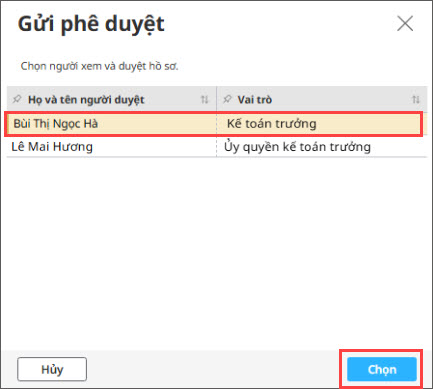
=> Hồ sơ sẽ chuyển trạng thái là Chờ Kế toán trưởng duyệt.
*Lưu ý: Trường hợp bạn không tích chọn Có chứng từ thanh toán thì chỉ cần Tải lên tệp đính kèm để đính kèm file và không thể sử dụng chức năng Thêm mẫu chứng từ.
4. Xem kết quả kho bạc duyệt và hạch toán các chứng từ liên quan
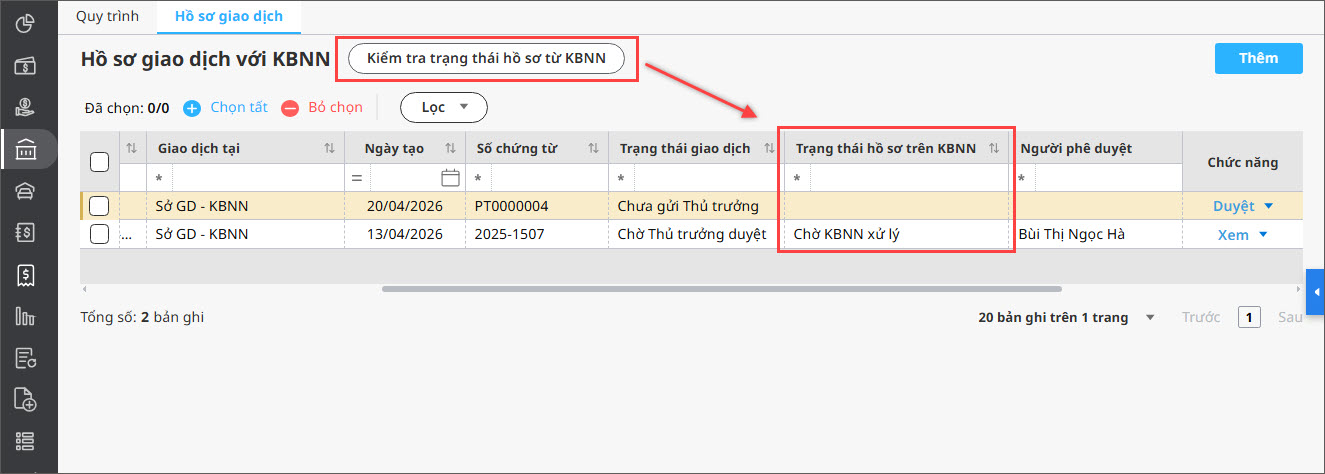
- Sau khi hồ sơ được gửi lên DVC KBNN, bạn có thể theo dõi trạng thái hồ sơ tại màn hình danh sách Hồ sơ giao dịch, cột Trạng thái hồ sơ trên KBNN.
- Với hồ sơ đã được KBNN phê duyệt (trạng thái Đã được LĐ KBNN phê duyệt), bạn có thể Tải chứng từ báo nợ hoặc In phục hồi.


 024 3795 9595
 https://www.misa.vn/