
1. Tổng quan
Bài viết này nhằm hướng dẫn đơn vị có thể thiết lập chữ ký số và thực hiện ký số chứng từ kế toán ngay trên phần mềm MISA Panda Online.
2. Các bước thực hiện
Bước 1: Thiết lập chữ ký số
– Vào mục Hệ thống\Thiết lập chữ ký số.
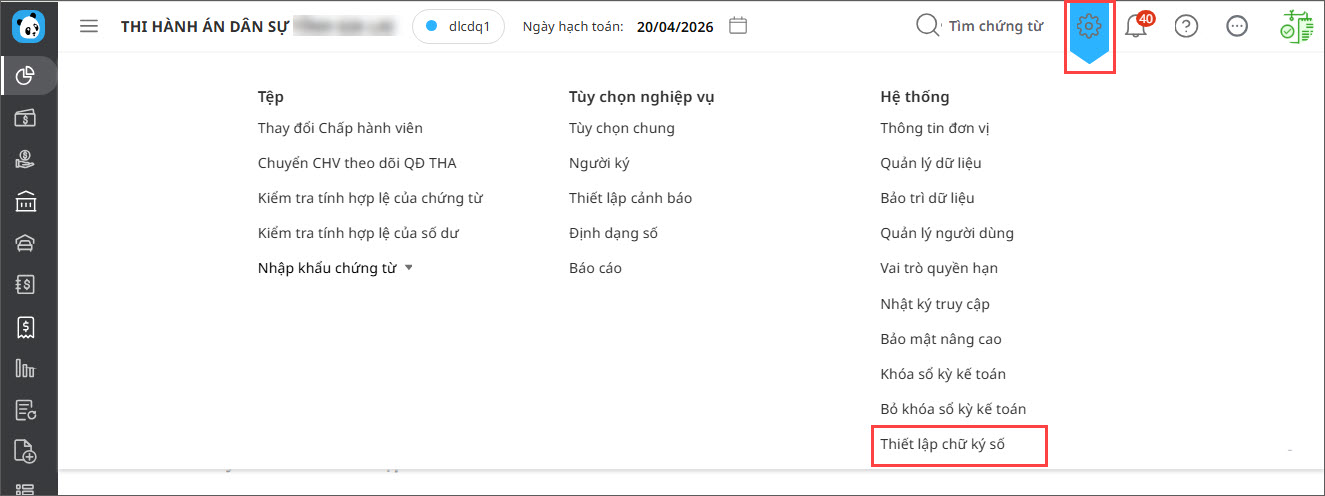
– Nếu chưa cài đặt công cụ hỗ trợ ký số của MISA, bạn nhấn vào “tại đây” trên phần mềm và cài đặt công cụ này theo hướng dẫn tại đây
– Sau khi đã cài đặt MISA KYSO trên máy tính thành công, cắm USB Token vào máy tính.
– Nhấn Thiết lập chữ ký số.
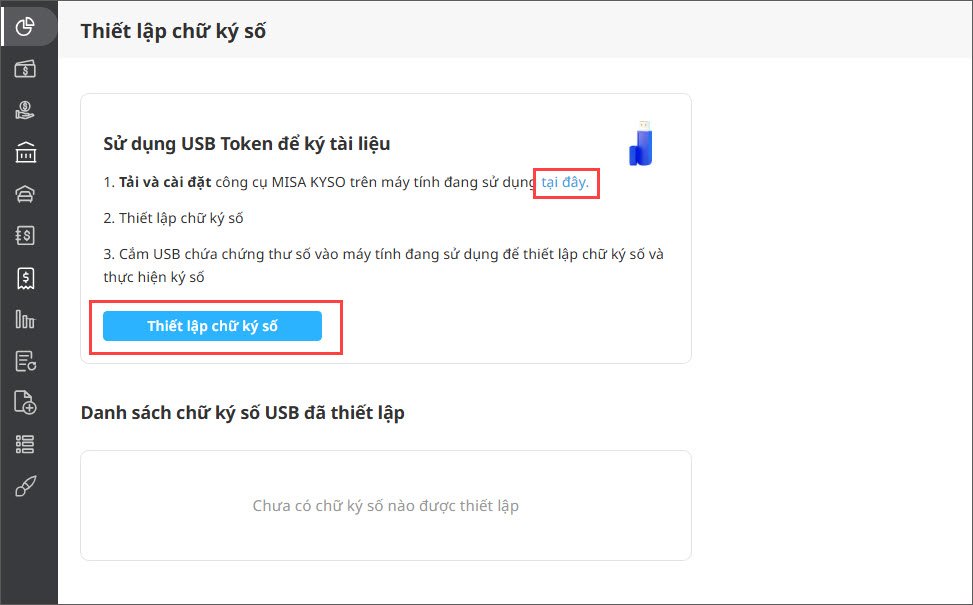
– Chọn chứng thư số.
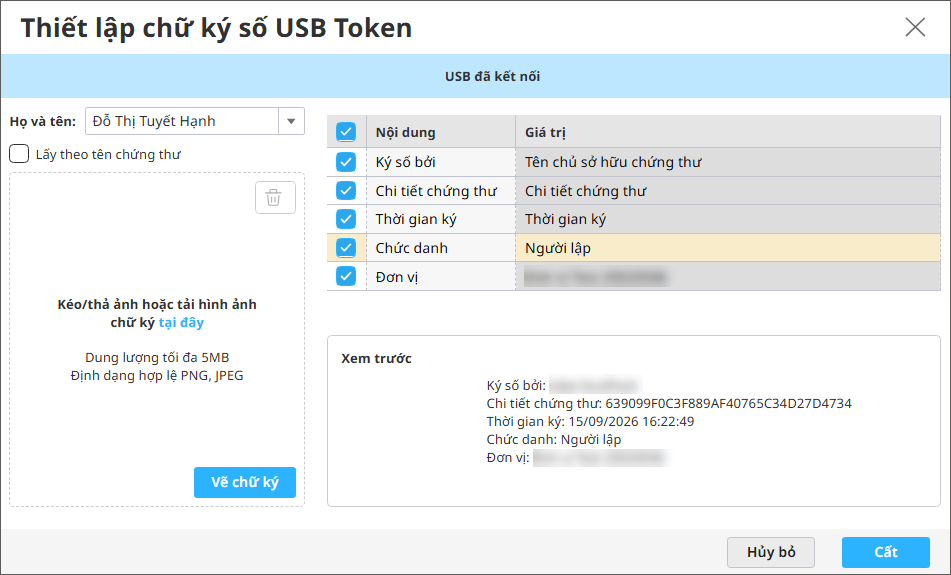
– Thiết lập chữ ký số USB Token:
- Chọn người ký:
-
- Tại ô Họ và tên, chọn đúng người ký (chứng thư số tương ứng).
- Tùy chọn Lấy theo tên chứng thư: Nếu bật, hệ thống sẽ ưu tiên lấy thông tin theo tên trên chứng thư số (thay vì theo tên khai báo).
- Thiết lập ảnh chữ ký:
-
- Kéo/thả ảnh hoặc tải hình ảnh chữ ký vào khung.
- Có thể bấm Vẽ chữ ký để tự vẽ chữ ký trực tiếp trên hệ thống.
- Chọn nội dung hiển thị trên chữ ký số:
-
- Tích chọn các dòng muốn hiển thị trên chữ ký.
- Nhập Chức danh để hệ thống có căn cứ xác định vùng ký tự động.
- Nhấn Cất để lưu thiết lập.
Bước 2: Ký số chứng từ
– Ký số/Từ chối ký chứng từ
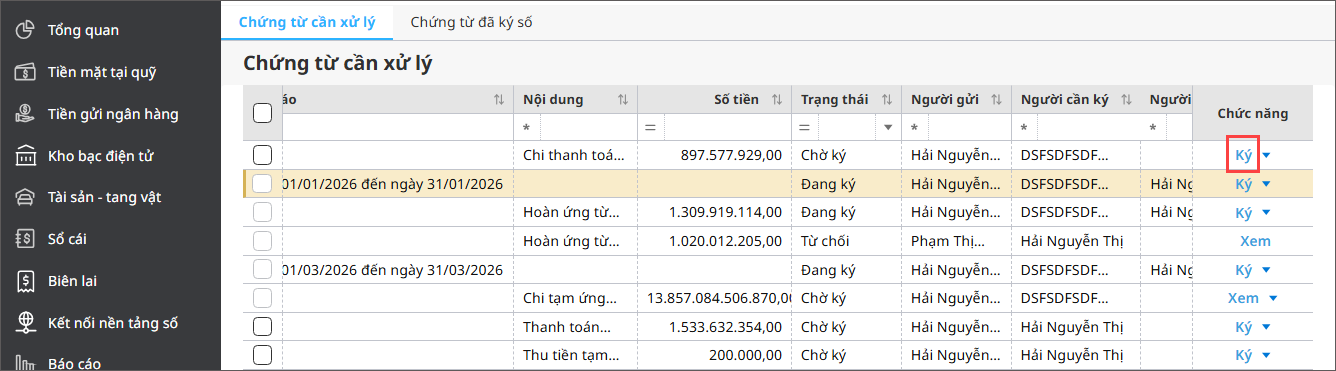
- Vào mục Ký số\Chứng từ cần xử lý.
- Nhấn Ký tại chứng từ cần thực hiện.
- Kiểm tra lại giao diện ký chứng từ và nhấn Ký duyệt.
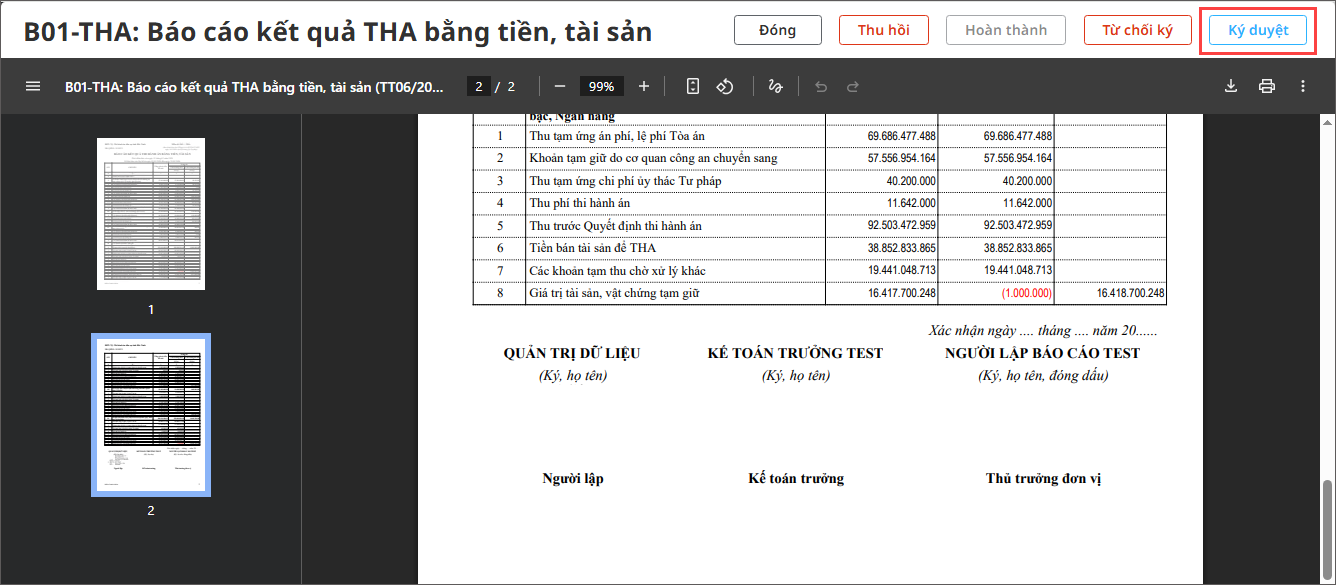
- Cắm USB chứa chữ ký số vào máy tính.
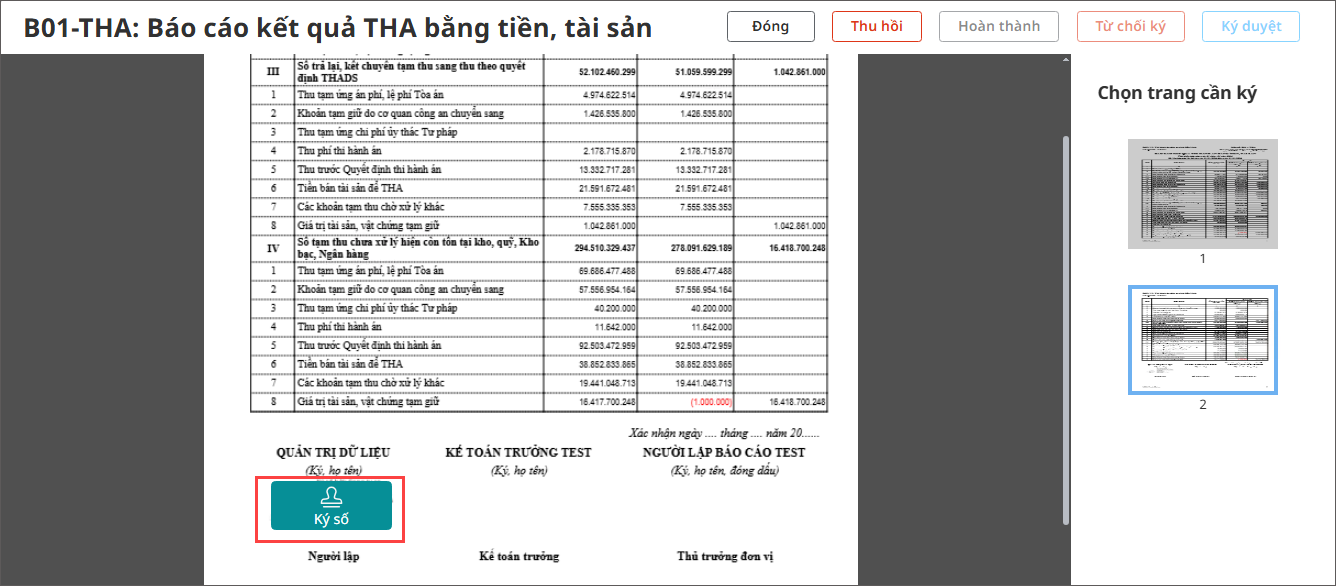
- Hệ thống sẽ tự động xác định vùng ký dựa vào Chức danh khi Thiết lập chữ ký số (Bước 1), bạn có thể chọn lại vùng cần ký.
- Thực hiện ký số.
- Sau khi ký xong, nhấn Hoàn thành.
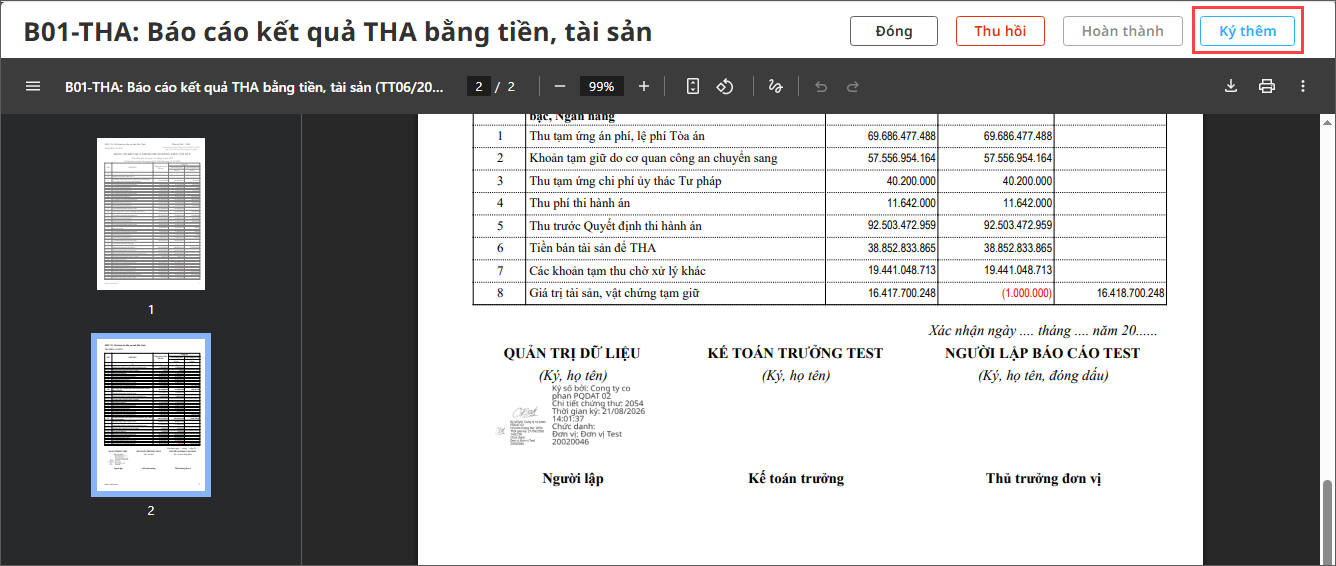
- Nếu muốn tiếp tục ký ở vị trí khác, nhấn Ký thêm và thực hiện ký tương tự như trên.
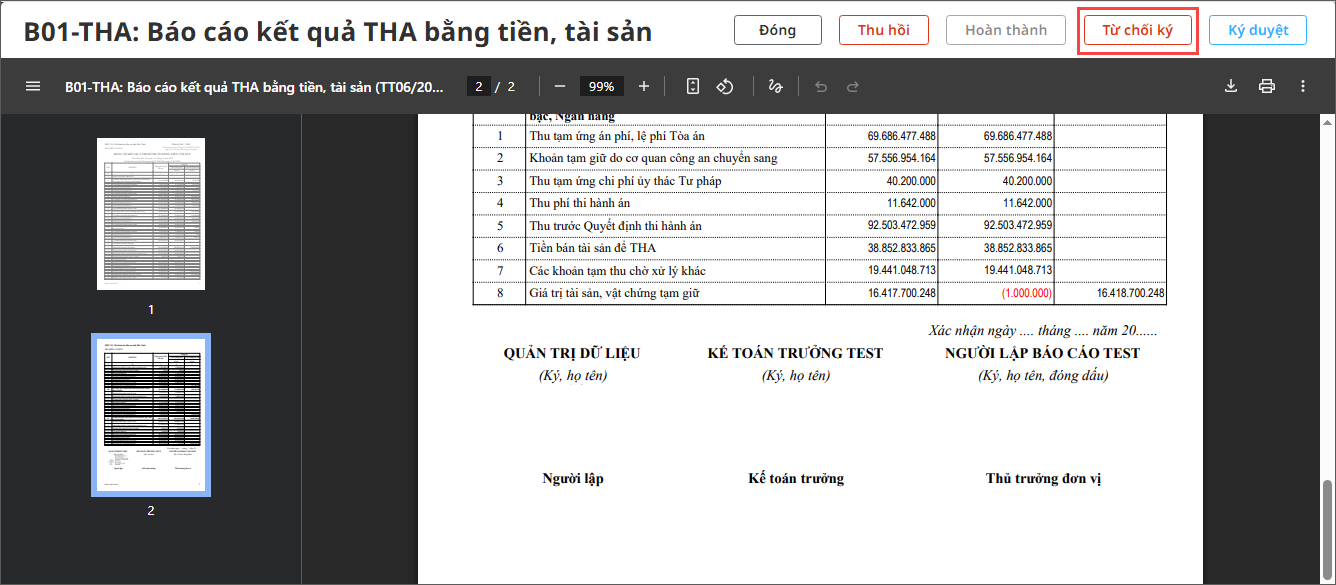
- Trường hợp không đồng ý ký thì nhấn Từ chối ký.
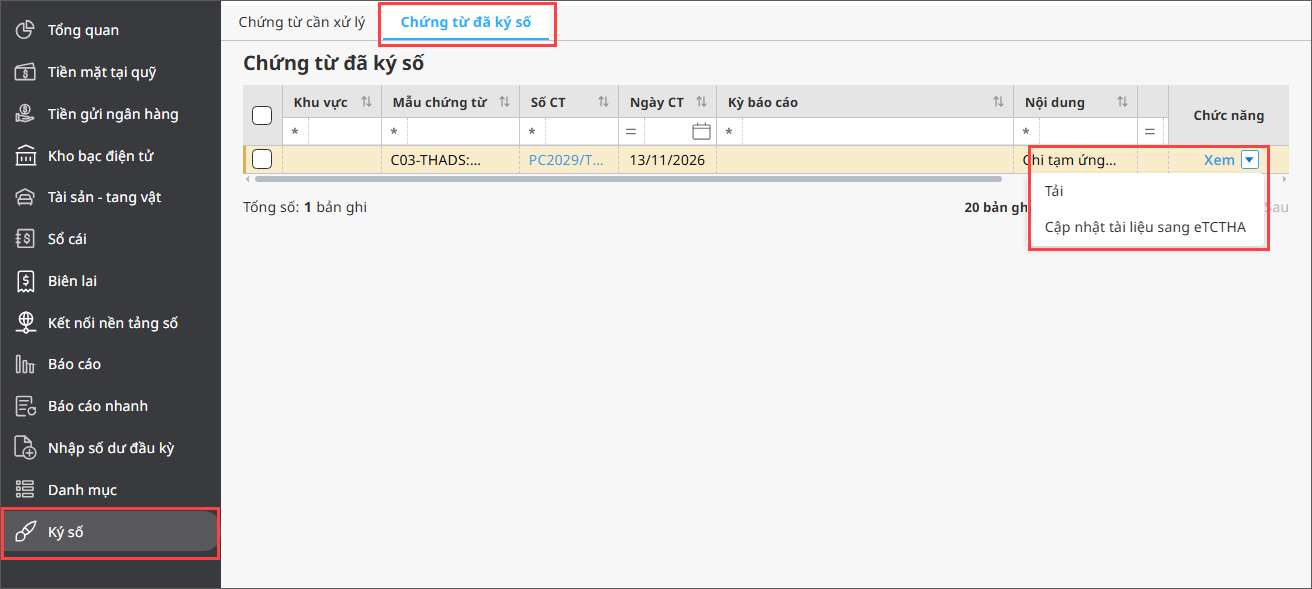
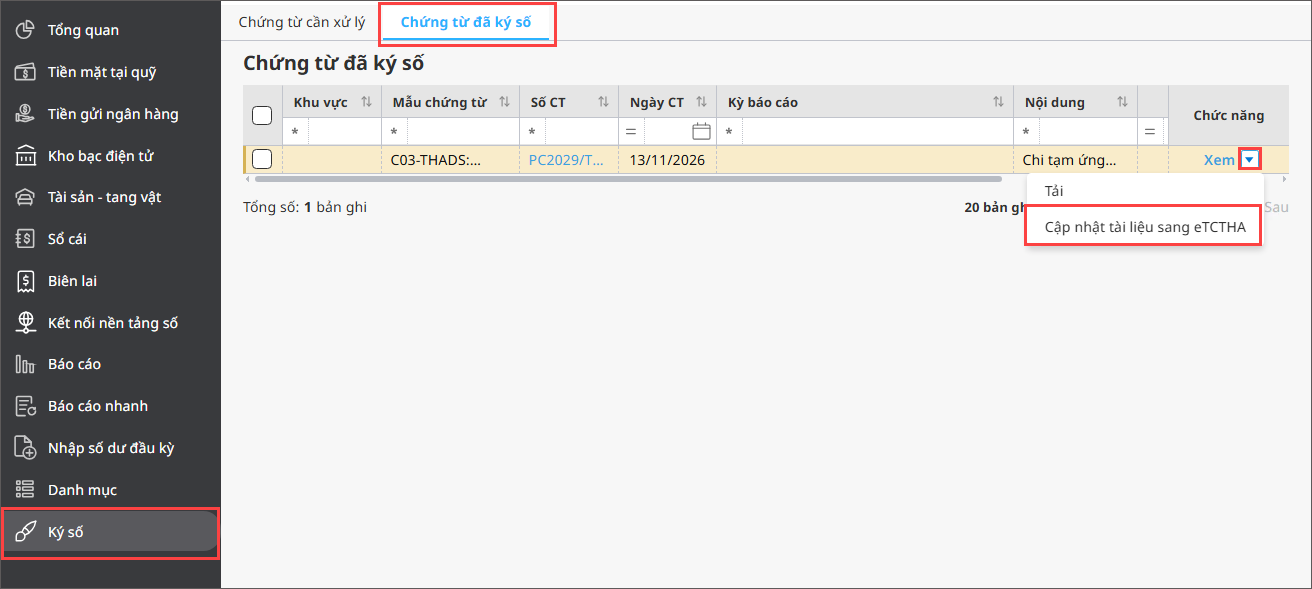
- Các chứng từ đã ký thành công sẽ hiển thị ở mục Chứng từ đã ký số. Bạn có thể xem hoặc tải chứng từ đã ký số về máy tính.
– Ký số hàng loạt chứng từ
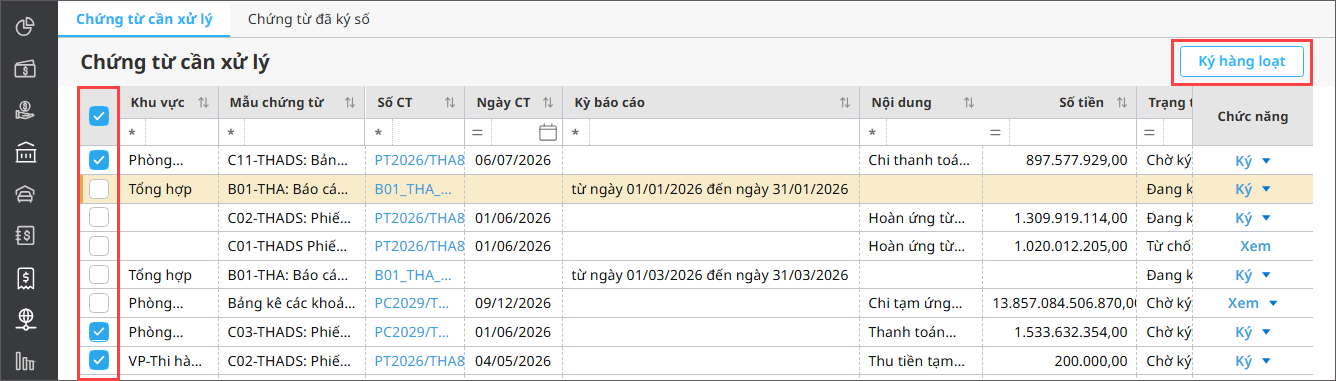
- Tích chọn các chứng từ cần ký.
- Nhấn Ký hàng loạt.
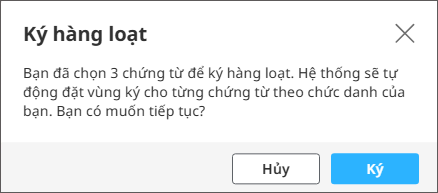
- Nhấn Ký. Hệ thống sẽ tự động xác định vùng ký cho từng chứng từ theo chức danh người ký, bạn chỉ cần xác thực 1 lần bằng USB Token để ký toàn bộ chứng từ đã chọn.
– Thêm người ký chứng từ
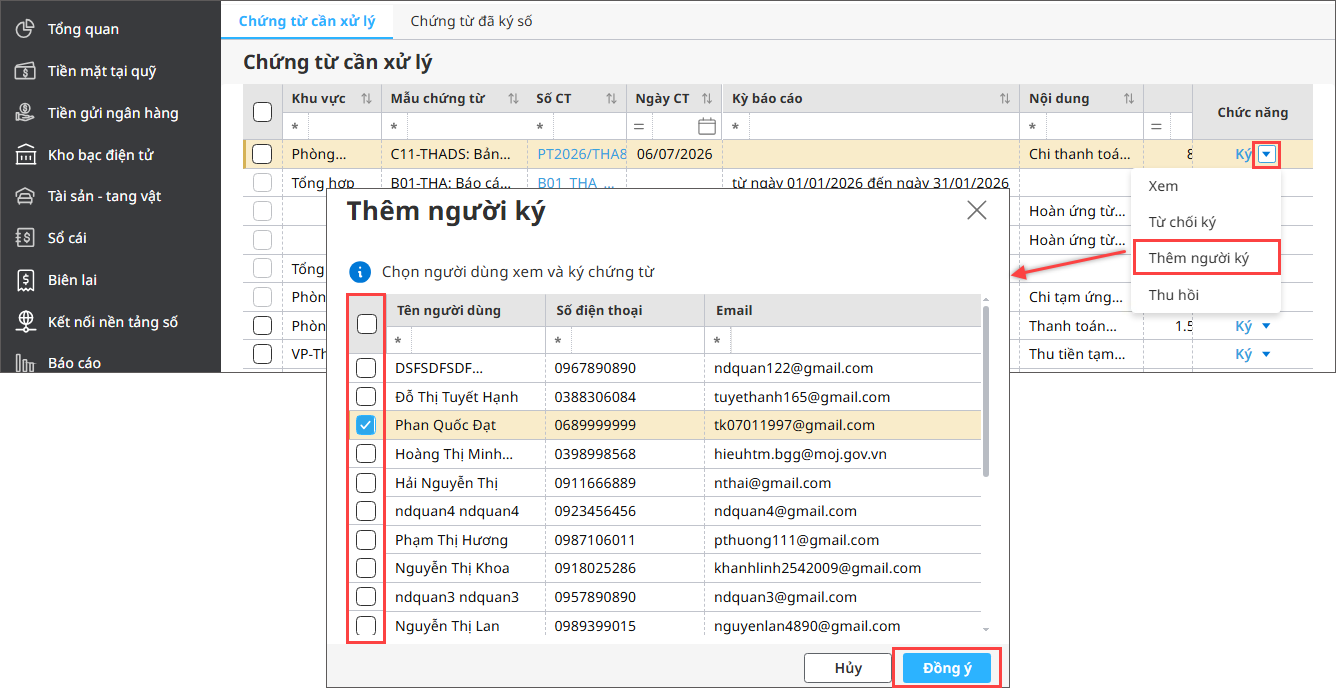
- Nếu cần bổ sung người ký vào luồng ký (theo quy định đơn vị) thì nhấn Thêm người ký.
- Tích chọn người dùng cần thêm và nhấn Đồng ý.
– Thu hồi chứng từ (áp dụng khi phát hiện chứng từ sai và cần sửa)
- Tại chứng từ cần xử lý, nhấn Thu hồi.
- Nhập Lý do thu hồi, nhấn Thu hồi.
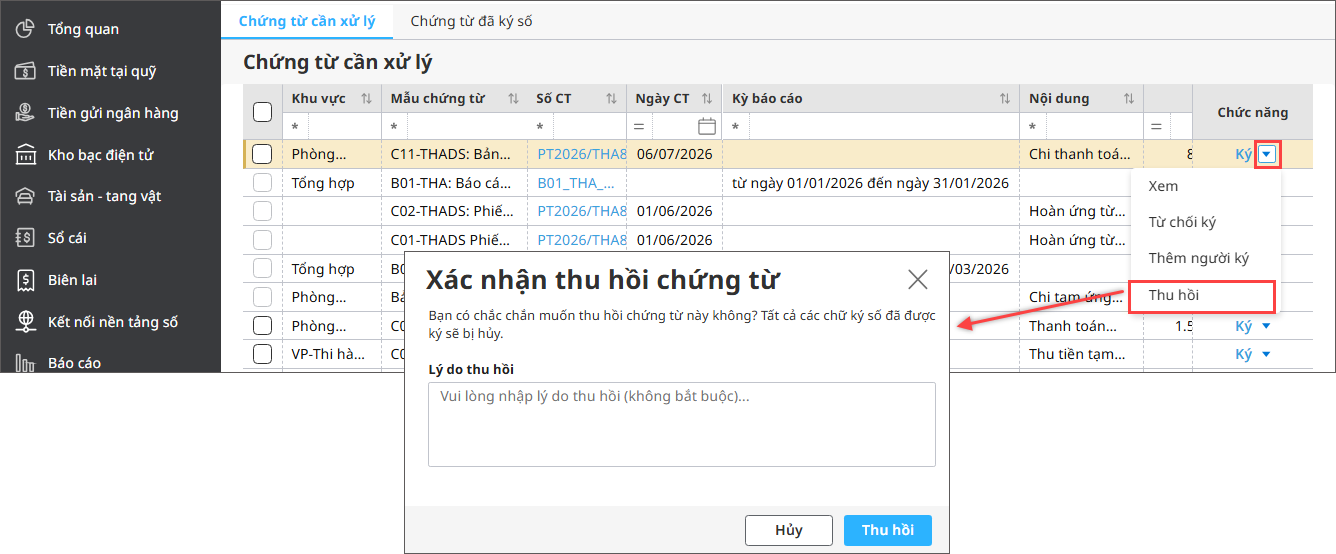
- Sau khi thu hồi thành công: Chữ ký số của tất cả người dùng đã ký sẽ mất và chứng từ quay về trạng thái Chờ ký.
Bước 3: Gửi chứng từ đã ký số lên nền tảng của Bộ Tư pháp
Phần mềm đã đáp ứng gửi các chứng từ sau:
- C2-04a: Ủy nhiệm chi (NĐ 347)
- C2-04c: Ủy nhiệm chi (NĐ 347)
- Mẫu số C01-THADS: Phiếu thu (TT06)
- Mẫu số C02-THADS: Phiếu chi (TT06)
- Mẫu số C10-THADS: Bảng kê các khoản tiền nộp ngân sách nhà nước
- Mẫu số C01-THA: Giấy xử lý tiền tạm giữ
- Bảng kê xuất quỹ tiền mặt
- Chứng từ kết chuyển
- D14-THADS: Phiếu nhập kho (TT06/2026/TT-BTP)
- D18-THADS: Phiếu xuất kho (TT06/2026/TT-BTP)
*Điều kiện để gửi chứng từ:
- Chứng từ đã được ký số hoàn tất tại mục Ký số.
- Chứng từ gửi qua Kho bạc điện tử và được Kho bạc thanh toán.
Tại chứng từ cần gửi, nhấn vào dấu mũi tên và chọn Cập nhật tài liệu sang eTCTHA => Chứng từ sẽ được gửi lên hệ thống Thi hành án.


 024 3795 9595
 https://www.misa.vn/